|
|
| (37 dazwischenliegende Versionen von 11 Benutzern werden nicht angezeigt) |
| Zeile 1: |
Zeile 1: |
| | [[Category:Archiv]] |
| [[Category:Register]] | | [[Category:Register]] |
| [[Category:Neutrino]] | | [[Category:Neutrino]] |
| [[Bild:Neutrino_logo.jpg|right|framed|Neutrino Logo]] | | [[Category:GUI]] |
| __TOC__
| | {{Neutrino_sidebar}} |
|
| |
|
| | '''Neutrino''' ist eine freie unter [[GPL]] stehende [[GUI|grafische Benutzeroberfläche]] (GUI) und wurde primär zur Bedienung der [[Hardware:dbox2|DBox2]] entworfen. Diese [[GUI]] basiert auf dem Client/Server-Prinzip und ist zur Verwendung unter [[Linux]] konzipiert. Aufgrund der Architektur, welche auf der Kommunikation mit [[Daemon]]s (Server-Dienste) basiert, ist Neutrino von der direkten Steuerung der Hardware getrennt. Somit kann '''Neutrino''' prinzipiell bei Bereitstellung der notwendigen [[Daemon]]s auch auf beliebiger anderer [[Kategorie:Hardware|Hardware]] wie z.B. PC-TV-Karten oder anderen [[Receiver|Settopboxen]] betrieben werden. Es gibt von '''Neutrino''' einige Derivate, die inzwischen auf anderen Plattformen als der [[Hardware:dbox2|DBox2]] angepasst wurden. Bekannte Plattformen sind beispielsweise '''Dreambox''' oder '''Tripledragon''' u.v.m. |
| | |
| | Dieser Artikel geht vorrangig auf die Bedienung ein und es wird, sofern nicht ausdrücklich darauf hingewiesen wird, speziell auf das Original [[Tuxbox]] '''Neutrino''' eingegangen, dessen Entwicklung weiterhin anhält. '''Neutrino''' wird von allen aktuell verfügbaren [[Images|Tuxbox-Distributionen]] angeboten. Andere Distributionen können in der Funktionsweise und dem Entwicklungsstand zum Teil erheblich abweichen. Insbesondere lizenzwiedrig verteilte Versionen, werden hier nicht abgehandelt. |
|
| |
|
| =Allgemeines=
| | [[Bild:Neutrino.png|400px]] |
| Neutrino ist eine [[GUI|grafische Benutzeroberfläche]] (GUI) und wurde zur komfortablen Bedienung der [[DBox2]] entworfen. Neutrino basiert auf dem Client/Server-Prinzip und ist zur Verwendung unter [[Linux]] konzipiert. Aufgrund der Architektur von Neutrino, welche auf der Kommunikation mit [[Daemon]]s (Server-Dienste) basiert, ist diese von der direkten Steuerung der [[DBox2]] getrennt. Somit kann Neutrino prinzipiell bei Bereitstellung der notwendigen [[Daemon]]s auch auf beliebiger anderer [[Hardware]] wie z.B. PC-TV-Karten oder anderen Settopboxen unter [[Linux]] betrieben werden.
| |
| [[Bild:EpgInfo_mit_bild.JPG|none|right|350px]] | |
| | |
| | |
| Um zu verdeutlichen, warum eine [[GUI]] überhaupt benötigt wird, kann man sich einmal vor Augen führen, welche verschiedenen Aufgaben beim Betrieb z.B. der [[DBox2]] anfallen. Denn grundsätzlich ist die [[DBox2]] komplett auch ohne eine [[GUI]] bedienbar. Alle notwendigen Programme zur Steuerung der [[DBox2]] wie z.B. das Umschalten der Sender, das Durchführen einer Kanalsuche oder die Konfiguration des Netzwerks werden wie bereits beschrieben durch [[Daemon]]s oder Kommandozeilen-Tools bereitgestellt. Es versteht sich sicher von selbst, dass niemand auf Grundlage einer Kommandozeile die Sender umschalten möchte oder gar die [[EPG|EPG-Informationen]] so abrufen möchte. Auch die Verwendung der [[Fernbedienung]] ist nur sinnvoll durch eine [[GUI|grafische Benutzeroberfläche]] möglich. Nur diese kann die Vorteile einer ansprechenden und intuitiven Bedienung auf die komplexe Interaktion zwischen Mensch und Technik umsetzen.
| |
| | |
| | |
| '''Hinweis:''' ''Neutrino versteht sich nicht als '''DIE''' ultimative [[GUI]] für die [[DBox2]]. Es gibt andere ebenfalls sehr leistungsfähige [[GUI|grafische Benutzeroberflächen]], welche in der Regel einem anderen Konzept bei der Programmierung und der Bedienung folgen. Es ist grundsätzlich zu empfehlen, sich persönlich einen Überblick über die verfügbaren [[GUI|GUIs]] zu verschaffen und die für sich am besten geeignete zu finden.''
| |
|
| |
|
| | __TOC__ |
|
| |
|
| =Fernbedienungsfunktionen= | | =Fernbedienungsfunktionen= |
| Zeile 20: |
Zeile 17: |
|
| |
|
| ''Die Tastenbelegung ist für einen Großteil der zur Verfügung stehenden Tasten und vieler Menüs vom Benutzer frei konfigurierbar.'' | | ''Die Tastenbelegung ist für einen Großteil der zur Verfügung stehenden Tasten und vieler Menüs vom Benutzer frei konfigurierbar.'' |
| ''Die Konfiguration ist über das Menü '''[[Neutrino:Einstellungen|"Einstellungen"]]''' und der Auswahl '''[[Neutrino:Einstellungen:Tasten_Einstellungen|Tasten Einstellungen]]''' möglich.'' ''Um Irritationen zu vermeiden, werden verständlicherweise hier nur Funktionen beschrieben, wie sie mit der Standardkonfiguration möglich sind. | | ''Die Konfiguration ist über das Menü '''[[Neutrino:Einstellungen|"Einstellungen"]]''' und der Auswahl '''[[Neutrino:Einstellungen:Tasten|Tasten Einstellungen]]''' möglich.'' ''Um Irritationen zu vermeiden, werden verständlicherweise hier nur Funktionen beschrieben, wie sie mit der Standardkonfiguration möglich sind. |
| '' | | '' |
|
| |
|
| Die Tasten der [[Hardware#Fernbedienung|Fernbedienung]] der [[DBox2]] haben standardmäßig folgende Funktionen. | | Die Tasten der [[Kategorie:Hardware#Fernbedienung|Fernbedienung]] der [[Hardware:dbox2|DBox2]] haben standardmäßig folgende Funktionen: |
|
| |
|
| {| | | {| |
| |- | | |- |
| |'''[An/Aus]'''||=||An und [[Neutrino:Ausschalten|Ausschalten]] der [[DBox2]] | | |'''[An/Aus]'''||=||An und [[Neutrino:Ausschalten|Ausschalten]] der [[Hardware:dbox2|DBox2]]. |
| |- | | |- |
| |'''[Home]'''||=||Eine Menüebene zurück bzw. Abbrechen des aktuellen Vorgangs. Außerdem Aufruf der [[Zapping History]] | | |'''[OK]'''||=||Anzeige der Kanalliste. Innerhalb von Menüs: Bestätigen der Eingabe. |
| |- | | |- |
| |'''[d-box]'''||=||Aufruf des [[Neutrino:Hauptmenu|Hauptmenüs]] | | |'''[Home]'''||=||Aufruf der [[Zapping History]]. Innerhalb von Menüs: Eine Menüebene zurück bzw. Abbrechen des aktuellen Vorgangs. |
| |- | | |- |
| |'''[OK]'''||=||Bestätigen der Eingabe | | |'''[d-box]'''||=||Aufruf des [[Neutrino:Hauptmenü|Hauptmenüs]]. |
| |- | | |- |
| |'''[+/-]'''||=||Lautstärkeeinstellung | | |'''[rot]'''||=||Aufruf des EPG/Vorschaumenüs. |
| |- | | |- |
| |'''[LM]'''||=||Tonstummschaltung (Mute) | | |'''[grün]'''||=||Audio-Auswahlmenü. |
| |- | | |- |
| |'''[?]'''||=||Hilfe/Info | | |'''[gelb]'''||=||Perspektivenmenü. |
| |- | | |- |
| |'''[0-9]'''||=||Ziffernblock zur Eingabe der Kanalnummern bzw. als Kurzwahltasten im [[Neutrino:Hauptmenu|Hauptmenü]] | | |'''[blau]'''||=||Featuresmenü. |
| |- | | |- |
| |'''[0]'''||=||Schaltet zwischen den letzten beiden Sendern hin und her | | |'''[+/-]'''||=||Lautstärkeeinstellung. |
| |}
| |
| | |
| =Die Menüs von Neutrino=
| |
| {{review}}
| |
| #[[Neutrino:Hauptmenu|Hauptmenü]]
| |
| ##[[Neutrino:TV-Modus|TV-Modus]]
| |
| ##[[Neutrino:Radio-Modus|Radio-Modus]]
| |
| ##[[Neutrino:Scart-Eingang|Scart-Eingang]]
| |
| ##[[Neutrino:Spiele|Spiele]]
| |
| ##[[Neutrino:Audioplayer|Audioplayer]]
| |
| ##[[Neutrino:Movieplayer|Movieplayer]]
| |
| ##[[Neutrino:Bildbetrachter|Bildbetrachter]]
| |
| ##[[Neutrino:Skripte|Skripte]]
| |
| ##[[Neutrino:Einstellungen|Einstellungen]]
| |
| ###[[Neutrino:Einstellungen:Einstellungen jetzt speichern|Einstellungen jetzt speichern]]
| |
| ###[[Neutrino:Einstellungen:Video|Video]]
| |
| ###[[Neutrino:Einstellungen:Audio|Audio]]
| |
| ###[[Neutrino:Einstellungen:Jugendschutz|Jugendschutz]]
| |
| ###[[Neutrino:Einstellungen:Netzwerk|Netzwerk]]
| |
| ###[[Neutrino:Einstellungen:Aufnahme|Aufnahme]]
| |
| ###[[Neutrino:Einstellungen:Movieplayer|Movieplayer]]
| |
| ###[[Neutrino:Einstellungen:Sprache|Sprache]]
| |
| ###[[Neutrino:Einstellungen:Farben|Farben/Themes/Schrift]]
| |
| ###[[Neutrino:Einstellungen:LC-Display|LC-Display]]
| |
| ###[[Neutrino:Einstellungen:Tasten Einstellungen|Tasten Einstellungen]]
| |
| ###[[Neutrino:Einstellungen:Audioplayer|Audioplayer/Bildbetrachter]]
| |
| ###[[Neutrino:Einstellungen:Treiber- & Bootoptionen|Treiber- und Bootoptionen]]
| |
| ####[[Neutrino:Einstellungen:Treiber- & Bootoptionen#SPTS-Mode_Treiber_laden|SPTS-Mode Treiber laden]]
| |
| ####[[Neutrino:Einstellungen:Treiber- & Bootoptionen#Bootmen.C3.BC_anzeigen|Bootmenü anzeigen]]
| |
| ####[[Neutrino:Einstellungen:Treiber- & Bootoptionen#Infos_beim_Booten_anzeigen|Infos beim Booten anzeigen]]
| |
| ####[[Neutrino:Einstellungen:Treiber- & Bootoptionen#HW-Sections_verwenden|HW-Sections verwenden]]
| |
| ####[[Neutrino:Einstellungen:Treiber- & Bootoptionen#AViA-Watchdog_aktivieren|AViA-Watchdog aktivieren]]
| |
| ####[[Neutrino:Einstellungen:Treiber- & Bootoptionen#eNX-Watchdog_aktivieren|eNX-Watchdog aktivieren]]
| |
| ####[[Neutrino:Einstellungen:Treiber- & Bootoptionen#PMT-Update_verwenden|PMT-Update verwenden]]
| |
| ####[[Neutrino:Einstellungen:Treiber- & Bootoptionen#EXPERT.21_Boot-Konsole|EXPERT! Boot-Konsole]]
| |
| ###[[Neutrino:Einstellungen:Diverse Einstellungen|Diverse Einstellungen]]
| |
| ####[[Neutrino:Einstellungen:Diverse_Einstellungen#Allgemein|Allgemein]]
| |
| #####[[Neutrino:Einstellungen:Diverse_Einstellungen#Standbymodus|Standbymodus]]
| |
| #####[[Neutrino:Einstellungen:Diverse_Einstellungen#Infobar_Satellitenanzeige|Infobar Satellitenanzeige]]
| |
| ####[[Neutrino:Einstellungen:Diverse_Einstellungen#Fernbedienung|Fernbedienung]]
| |
| #####[[Neutrino:Einstellungen:Diverse_Einstellungen#Wiederholungsverz.C3.B6gerung|Wiederholungsverzögerung]]
| |
| #####[[Neutrino:Einstellungen:Diverse_Einstellungen#Anfangsverz.C3.B6gerung|Anfangsverzögerung]]
| |
| #####[[Neutrino:Einstellungen:Diverse_Einstellungen#Verz.C3.B6gerter_Shutdown|Verzögerter Shutdown]]
| |
| ####[[Neutrino:Einstellungen:Diverse_Einstellungen#Filebrowser|Filebrowser]]
| |
| #####[[Neutrino:Einstellungen:Diverse_Einstellungen#Dateisystem|Dateisystem]]
| |
| #####[[Neutrino:Einstellungen:Diverse_Einstellungen#Dateireichte_anzeigen|Dateirechte anzeigen]]
| |
| #####[[Neutrino:Einstellungen:Diverse_Einstellungen#Startverzeichnis_absolut|Startverzeichnis absolut]]
| |
| ##[[Neutrino:Service|Service]]
| |
| ###[[Neutrino:Service:Bouquet-Verwaltung|Bouquet-Verwaltung]]
| |
| ###[[Neutrino:Service:Kanalsuche|Kanalsuche]]
| |
| ###[[Neutrino:Service:Kanallisten neu laden|Kanallisten neu laden]]
| |
| ###[[Neutrino:Service:Plugins neu laden|Plugins neu laden]]
| |
| ###[[Neutrino:Service:Neutrino neu starten|Neutrino neu starten]]
| |
| ###[[Neutrino:Service:UCodes überprüfen|UCodes überprüfen]]
| |
| ###[[Neutrino:Service:Software-Aktualisierung|Software-Aktualisierung]]
| |
| ####[[Neutrino:Service:Software-Aktualisierung:Experten-Funktionen|Experten-Funktionen]]
| |
| ##[[Neutrino:SleepTimer|SleepTimer]]
| |
| ##[[Neutrino:Neu starten|Neu starten]]
| |
| ##[[Neutrino:Ausschalten|Ausschalten]]
| |
| | |
| =EPG - Programm Information=
| |
| [[Bild:Epg_menue.png|350px]]
| |
| | |
| Neutrino bietet mehrere Möglichkeiten die verfügbaren [[EPG|EPG-Informationen]] anzuzeigen.<br />
| |
| Im Wesentlichen werden hierbei die von den verschiedenen Sendern gelieferten Daten in einer Liste oder Tabelle übersichtlich aufbereitet.<br />
| |
| Um in das Menü '''"EPG - Programm Information"''' zu gelangen, reicht ein Druck auf die Taste '''[rot]''' der [[Fernbedienung]].
| |
| | |
| | |
| ==Vorschau aktuelles Programm==
| |
| [[Bild:Epg_vorschau.png|400px]]
| |
| | |
| Diese Option zeigt die [[EPG]]-Daten des aktuell gewählten Senders als kurze Übersicht zu jeder Sendung in einer Liste der vergangenen und zukünftigen Sendungen an.<br />
| |
| Innerhalb dieser Liste kann durch Drücken der Taste '''[?]''', '''[rechts]''' oder '''[OK]''' die detaillierte Info zur selektierten Sendung aufgerufen werden.
| |
| | |
| | |
| '''''Hinweis:'''''<br/ >
| |
| ''Zur Aktivierung der Funktionen '''"Aufnehmen"''' und '''"Umschalten"''' innerhalb des Menüs bitte diese [[Neutrino:Einstellungen:Tasten_Einstellungen#Aufnahme-Timer_hinzuf.C3.BCgen|Tasteneinstellungen]] beachten!
| |
| | |
| | |
| | |
| ==Kanalliste==
| |
| Diese Option ruft die Kanalliste auf. Hier werden in einer Liste die laufenden Sendungen innerhalb eines Bouquets aufgelistet.
| |
| | |
| | |
| [[Bild:Kanalliste_standard.png|400px]] [[Bild:Kanalliste_standard_next.png|400px]]
| |
| | |
| | |
| *mit der Taste '''[rot]''' ([[Neutrino#Vorschau_aktuelles_Programm|EPG/Vorschau]]) werden Informationen zum laufenden Programm des jeweilgen Senders angezeigt.
| |
| *mit '''[blau]''' (später/jetzt) wird auf die nachfolgenden bzw. gerade laufenden Sendungen umgeschaltet.
| |
| *'''[?]''' (Info zur Sendung) zeigt die Programmbeschreibung zur selektierten Sendung an.
| |
| *mit '''[d-Box]''' schaltet man zur Bouqetübersicht.
| |
| | |
| Sofern die Tasten standardmäßig eingestellt sind, kann man mit den Tasten
| |
| *'''[auf]''', '''[ab]''' innerhalb der Liste scrollen.
| |
| *mit '''[<]''' oder '''[>]''' wechselt man in das jeweilge Nachbar-Bouquet.
| |
| *mit '''[+]''' und '''[-]''' Springt man zum Listenanfang bzw. zum Ende.
| |
| | |
| Im erweiterten Modus werden zusätzlich Fortschrittsbalken bzw. bei '''später''' die Anfangszeiten der nächsten Sendungen in der Liste angezeigt.
| |
| | |
| | |
| [[Bild:Kanalliste_erweitert.png|400px]] [[Bild:Kanalliste_erweitert_next.png|400px]]
| |
| | |
| ==Vorschau Übersicht (EPG Plus)==
| |
| [[Bild:epgplus_uebersicht.png|500px]]
| |
| | |
| Diese Option ruft den so genannten '''"EPG Plus"''' auf. Dieser stellt basierend auf einer Zeitachse alle Sendungen der Sender eines Transponders tabellarisch zusammen. Mit den Tasten '''[grün]''' und '''[gelb]''' kann vor und zurück geblättert werden.
| |
| | |
| | |
| ===Aktionen===
| |
| Mit der Taste '''[rot]''' kann das Aktionsmenü aufgerufen werden. Dort können Aufnahmen gestartet bzw. im [[Neutrino#Timerliste|Timer]] vorgemerkt werden.
| |
| | |
| [[Bild:Epg_plus_aktionen.png|300px]]
| |
| | |
| {|
| |
| |- | | |- |
| |'''[rot]'''||=||markierte Sendung im [[Neutrino#Timerliste|Timer]] vormerken zur Aufnahme | | |'''[LM]'''||=||Tonstummschaltung (Mute). |
| |- | | |- |
| |'''[grün]'''||=||[[EPG]] aktualisieren | | |'''[?]'''||=||Hilfe/Info. |
| |- | | |- |
| |'''[gelb]'''||=||markierte Sendung im [[Neutrino#Timerliste|Timer]] vormerken zum Umschalten | | |'''[0-9]'''||=||Ziffernblock zur Eingabe der Kanalnummern bzw. als Kurzwahltasten im [[Neutrino:Hauptmenü|Hauptmenü]]. |
| |- | | |- |
| | |'''[0]'''||=||Schaltet zwischen den letzten beiden Sendern hin und her. |
| |} | | |} |
|
| |
|
| | =Kanalliste= |
| | {{Neutrino_Kanalliste}} |
|
| |
|
| ===Optionen=== | | =Die Menüs von Neutrino= |
| Mit der Taste '''[blau]''' kann das Optionsmenü aufgerufen werden.
| | [[Bild:Stop hand.png]] '''HINWEIS:''' |
| | ''An der Benutzerführung hat sich im Laufe der Entwicklung einiges geändert, deshalb sind hier der Ordnung halber teilweise zum Vergleich die alte Version und die aktuelle Version ab dem CVS-Stand vom 29.08.2008 aufgeführt. Das bedeutet unter anderem, dass einige Menüpunkte wegen geänderter Benutzerführung verlagert wurden. '' |
|
| |
|
| [[Bild:Epgplus_optionen.png|350px]] | | Durch drücken der '''[d-box]'''-Taste gelangt man in das [[Neutrino:Hauptmenü|Hauptmenü]], durch Auswahl des gewünschten Menüpunktes und Bestätigen mit '''[OK]''' bzw. [[Bild:Right.png]] werden die einzelnen Menüelemente aufgerufen: |
|
| |
|
| {| | | {{Vorlage:NeutrinoMenuesAlt}} |
| |-
| |
| |'''[gelb]''' Blättern||=||Schaltet die Blätterfunktion ('''[grün]'''-'''[gelb]''') des [[EPG]] Plus zwischen '''seitenweise''' und '''bouquetweise''' um.
| |
| |-
| |
| |'''[blau]''' Modus||=||Damit wird zwischen '''Stretch Mode''' und '''Scroll Mode''' umgeschaltet. Im Stretchmodus wird die Seite beim Blättern ('''[rechts]'''-'''[links]''') beibehalten und die angezeigten Sendungen werden größer bzw. kleiner dargestellt, sodass man maximale Information auf einer Seite hat. Im Scrollmodus bleiben die Sendungen in einer fixierten Größe und die Seiten werden geblättert (rechts-links).
| |
| |-
| |
| |}
| |
|
| |
|
| | =EPG/Info= |
| | [[Bild:Epg_menue.png|350px]] |
|
| |
|
| ==Info zur Sendung==
| | Neutrino bietet mehrere Möglichkeiten die verfügbaren [[EPG|EPG-Informationen]] anzuzeigen.<br /> |
| [[Bild:Sendungs_info.png|400px]] | | Im Wesentlichen werden hierbei die von den verschiedenen Sendern gelieferten Daten in einer Liste oder Tabelle übersichtlich aufbereitet.<br /> |
| | Um in das Menü '''"EPG/Info"''' zu gelangen, reicht ein Druck auf die Taste '''[rot]''' der [[Hardware:dbox2#Fernbedienung|Fernbedienung]]. |
|
| |
|
| Ruft die Detailinfos zur aktuellen Sendung auf. Entspricht der Funktion beim zweimaligen Drücken der Taste '''[?]'''. Durch erneutes Drücken der '''[?]''' Taste innerhalb des Detailinfo-Fensters wird die Schrift um den Faktor 1,5 vergrößert, damit die Informationen besser lesbar sind.
| |
| Mit den Tasten '''[<]''' und '''[>]''' kann man die nachfolgende bzw. vorherige (sofern diese im [[EPG]] vorhanden ist) Sendung anwählen.
| |
|
| |
|
| ==Technische Information== | | ==Vorschau aktuelles Programm== |
| [[Bild:Technische_informationen.png|400px]]
| | {{Neutrino_EPG-Vorschau}} |
|
| |
|
| Informationen dazu können hier nachgelesen werden: [[Plugins:Satfind|Satfind]]
| |
|
| |
|
| | ==Vorschau Komplettübersicht (EPG Plus)== |
| | {{Neutrino_EPG-Plus}} |
|
| |
|
| =Sprachauswahl (Tonwahl)=
| |
| [[Bild:Sprachauswahl.png|250px]]
| |
|
| |
|
| Werden von einem Sender mehrere Tonspuren angeboten, dann können diese durch Drücken der Taste '''[grün]''' auf der [[Fernbedienung]] der [[DBox2]] ausgewählt werden. Werden keine zusätzlichen Tonoptionen angeboten, dann erfolgt keinerlei Reaktion auf die Anforderung.
| | ==Info zur Sendung== |
| | {{Neutrino_Sendungsinfo}} |
|
| |
|
| | ==Technische Informationen== |
| | {{Neutrino_Technische_informationen}} |
|
| |
|
| [[Bild:Infobar_statuszeile.png]]
| | =Audio-Auswahl (Tonwahl)= |
| | | {{Neutrino_Audio-Auswahl}} |
| Durch Aufrufen der Infobar mit der Taste '''[?]''' können die gesamten verfügbaren Optionen zu einem Sender in der Statuszeile ermittelt werden.
| |
| | |
| | |
| '''Hinweis:''' ''Das Bild zeigt nur einen auf die Statuszeile der Infobar begrenzten Ausschnitt, um die beschriebene Funktion zu verdeutlichen. Es gibt keine Funktion unter [[Neutrino]], welche ein solches Bild aufruft.''
| |
| | |
|
| |
|
| =Perspektiven= | | =Perspektiven= |
| Werden von einem Sender mehrere Perspektiven/Feeds angeboten, kann durch Drücken der Taste '''[gelb]''' auf der [[Fernbedienung]] der [[DBox2]] das Perspektiven Menü aufgerufen werden. In diesem ist es möglich die gewünschten Perspektiven/Feeds mit den Cursortasten anzuwählen und mit '''[OK]''' zu bestätigen, oder durch nochmaliges Drücken der Taste '''[gelb]''' den Bildregie-Modus einzuschalten und die vor dem einzelnen Feed stehenden Ziffern als Kurzwahl für die Sender zu benutzen.
| | {{Neutrino_Bildregie}} |
| | |
| | |
| [[Bild:Perspektiven.png|250px]]
| |
| | |
|
| |
|
| =Das Features Menü= | | =Das Features Menü= |
| [[Bild:FeaturesMenue.png|300px]]
| | {{Neutrino_Features-Menü}} |
|
| |
|
|
| |
|
| ==Allgemeines== | | ==Allgemeines== |
| Im Features-Menü werden u.a. so genannte [[Plugins|"Plugins"]] zur Verfügung gestellt. Gerade die Ausprägung dieses Menüs ist daher stark abhängig von der Anzahl der im entsprechenden [[Image]] eingearbeiteten [[Plugins]]. Die folgenden Infos beschränken sich daher auf die zurzeit am häufigsten durch die bekannten [[Image]]-Ersteller eingebrachten Features.
| | {{Neutrino_Features_Allgemein}} |
| | |
| | |
| Das Features-Menü wird durch Drücken der Taste '''[blau]''' auf der [[Fernbedienung]] der [[DBox2]] aufgerufen.
| |
| | |
| | |
| '''Hinweis:''' ''Das Features-Menü ist scrollbar, sollte ein Feature also nicht auf dem ersten Blick auffindbar sein, könnte dies auf der nächsten Seite des Menüs liegen. Gestartete Features/[[Plugins]] müssen mit der Taste '''[Home]''' wieder beendet werden, um zu Neutrino zurückzukehren (designbedingt).''
| |
| | |
|
| |
|
| ==Teletext== | | ==Teletext== |
| Durch Drücken der Taste '''[blau]''' der [[Fernbedienung]] innerhalb des Features-Menü wird der [[Plugins:Teletext|Teletext]] (TuxTxt) der [[DBox2]] aufgerufen.
| | {{Neutrino_Features_teletext}} |
| | |
| Nähere Informationen zum Feature: [[Plugins:Teletext|Teletext (TuxTxt)]]
| |
| | |
|
| |
|
| ==AC3 on/off== | | ==AC3 on/off== |
| Schaltet bei Geräten mit [[Hardware#AViA600|AViA600]] den Digitalausgang der [[DBox2]] stumm. Bei Geräten mit [[Hardware#AViA500|AViA500]] hat dies keine Wirkung.
| | {{Neutrino_Features_AC3OnOff}} |
| | |
|
| |
|
| ==LCDCirc== | | ==LCDCirc== |
| Erzeugt zirkulierende Kreise auf dem [[LCD]].
| | {{Plugin_LCDCirc}} |
| | |
| Nähere Informationen zum Feature: [[Plugins:LCDCirc|LCDCirc]]
| |
| | |
|
| |
|
| ==Outdoor== | | ==Outdoor== |
| Gibt das aktuelle Fernsehbild zusätzlich auf dem [[LCD]] wieder.
| | {{Plugin_Outdoor}} |
| | |
| [[Bild:Plugin_Outdoor.jpg|400px|Outdoor]]
| |
| | |
| Nähere Informationen zum Feature: [[Plugins:Outdoor|Outdoor]]
| |
|
| |
|
| ==Satfind== | | ==Satfind== |
| Gibt Informationen zur Empfangsstärke und Empfangsqualität auf dem [[LCD]] aus.
| | {{Plugin_Satfind}} |
| | |
| Nähere Informationen zum Feature: [[Plugins:Satfind|Satfind]]
| |
| | |
|
| |
|
| ==TuxBox Commander== | | ==TuxBox Commander== |
| Eine leistungsfähige [[Shell]] für das [[Linux|Linux-System]] der [[DBox2]]
| | {{Plugin_TuxBox-Commander}} |
| | |
| Nähere Informationen zum Feature: [[Plugins:TuxBox_Commander|TuxBox Commander]]
| |
| | |
|
| |
|
| ==E-Mail== | | ==E-Mail== |
| Zeigt den Eingang von eMails einer begrenzten Anzahl von Postfächern auf dem TV an.
| | {{Plugin_TuxMail}} |
| | |
| Nähere Informationen zum Feature: [[Plugins:E-Mail|E-Mail]]
| |
| | |
|
| |
|
| ==Newsticker== | | ==Newsticker== |
| Blendet eine frei konfigurierbare Laufschrift auf dem TV ein.
| | {{Plugin_Newsticker}} |
| | |
| Nähere Informationen zum Feature: [[Plugins:Newsticker|Newsticker]]
| |
| | |
|
| |
|
| ==VNCviewer== | | ==VNCviewer== |
| Zeile 283: |
Zeile 128: |
|
| |
|
| ==Kanal Favoriten hinzufügen== | | ==Kanal Favoriten hinzufügen== |
| April 2006: Durch Änderungen im CVS ist diese Funktionalität leider nicht mehr über die Taste '''[grün]''' verfügbar. Hier wurde die Funktion "TS Abspielen" zusätzlich zum [[Movieplayer]] erneut angeordnet.
| | {{Neutrino_Features_Kanal_zu_Favorit_hinzufügen}} |
| | |
| Durch Auswahl dieses Menüpunktes oder Drücken der '''[grün]''' Taste wird der aktuelle Kanal dem [[Bouquet]] "Favoriten" hinzugefügt. Sollte dieses noch nicht existieren, wird es angelegt. Wie bei allen [[Bouquet]]s kann auch dieses danach mit der [[Neutrino:Service:Bouquet-Verwaltung|Bouquet Verwaltung]] bearbeitet werden.
| |
| | |
|
| |
|
| ==Aufnehmen== | | ==Aufnehmen== |
| Durch Auswahl dieses Menüpunktes oder Drücken der Taste '''[rot]''' wird die [[Aufnahme]] des aktuellen Senders auf das in den [[Neutrino:Einstellungen:Aufnahme|Einstellungen für die Aufnahme]] definierten Gerätes gestartet bzw. bei nochmaligem Drücken gestoppt.
| | {{Neutrino_Features_Aufnahme}} |
| | |
| | |
| <b>Hinweis:</b> Hierbei wird ein Timer mit der aktuellen Uhrzeit als Startzeit und einer Endzeit von +4 Stunden gesetzt. Für längere Aufnahmen muss dieser Timer angepasst, bzw. ein entsprechender Timer gesetzt werden.
| |
| | |
|
| |
|
| ==Timerliste== | | ==Timerliste== |
| Durch Auswahl dieses Menüpunktes oder Drücken der Taste '''[gelb]''' wird die Timerliste aufgerufen
| | {{Neutrino_Timer}} |
| | |
| [[Bild:Timerliste.png|400px]]
| |
| | |
| Folgende Funktionen stehen hier zur Verfügung:
| |
| {| | |
| |'''[rot]'''||=||Löscht den ausgewählten Timer
| |
| |-
| |
| |'''[grün]'''||=||Legt einen neuen Timer an
| |
| |-
| |
| |'''[gelb]'''||=||Aktualisiert die Anzeige
| |
| |-
| |
| |'''[OK]'''||=||Der ausgewählte Timer wird im Bearbeitungmodus geöffnet
| |
| |}
| |
| | |
| | |
| ===Timer bearbeiten===
| |
| Durch Drücken von "OK" auf der [[Fernbedienung]] kann ein Timer bearbeitet werden.
| |
| Hier kann der komplette Timer noch einmal bearbeitet werden.
| |
| Mit Ausnahme des Timertyps und des Senders sind alle Werte variabel.
| |
| | |
| [[Bild:Neutrino_Timer.png|301px]]
| |
| | |
| | |
| ====Timertyp====
| |
| Es stehen folgende Timertypen zur Verfügung:
| |
| {|
| |
| |'''Shutdown'''||=||Die [[DBox2]] wird in den "[[Deep_Standby|Deep Standby]]" Modus versetzt.
| |
| |-
| |
| |'''Umschalten'''||=||Es wird auf den gewählten Kanal umgeschaltet.
| |
| |-
| |
| |'''Standby'''||=||Die [[DBox2]] kann hier sowohl in den [[Deep_Standby#Soft-Standby|Standby]] gesetzt, als auch aus diesem Modus wieder herausgeholt werden.
| |
| |-
| |
| |'''Aufnahme'''||=||Zum gewählten Zeitpunkt wird das gewählte Programm aufgenommen.
| |
| |-
| |
| |'''Sleeptimer'''||=||Die [[DBox2]] wird zum gewählten Zeitpunkt in den Sleep-Modus ([[Deep_Standby#Soft-Standby|Standby]]) versetzt.
| |
| |-
| |
| |'''Erinnerung'''||=||Zur Alarmzeit wird ein beliebiger Text auf dem Bildschirm angezeigt.
| |
| |-
| |
| |'''Plugin ausführen'''||=||Zur Alarmzeit kann ein beliebiges [[Plugins|Plugin]] ausgeführt werden.
| |
| |}
| |
| | |
| | |
| ====Alarmzeit====
| |
| Startzeit des Timers
| |
| | |
| [[Bild:Neutrino_Timer_Alarmzeit.png|300px]]
| |
| | |
| | |
| ====Stoppzeit====
| |
| Endzeit des Timers
| |
| | |
| | |
| ====Wiederholung====
| |
| Folgende Wiederholungstypen stehen zur Verfügung:
| |
| {|
| |
| |'''einmalig'''||=||Der Timer wird ausgeführt. Nach dem Ende wird der Timer gelöscht.
| |
| |-
| |
| |'''täglich'''||=||Der Timer wird täglich ausgeführt.
| |
| |-
| |
| |'''Standby'''||=||Der Timer wird wöchentlich ausgeführt.
| |
| |-
| |
| |'''2-wöchentlich'''||=||Der Timer wird alle zwei Wochen ausgeführt.
| |
| |-
| |
| |'''4-wöchentlich'''||=||Der Timer wird alle vier Wochen ausgeführt.
| |
| |-
| |
| |'''monatlich'''||=||Der Timer wird einmal im Monat zur gewünschten Zeit ausgeführt.
| |
| |-
| |
| |'''An Wochentagen'''||=||Der Timer wird an den gewünschten Wochentagen ausgeführt.
| |
| |}
| |
| | |
| Bei sich wiederholenden Timern versucht die [[DBox2]] Informationen zum Timer anhand des [[EPG]]s zu aktualisieren.
| |
| | |
| | |
| ====Wochentage====
| |
| Durch aus"x"en können hier alle Wochentage beliebieg ausgewählt werden.
| |
| | |
| [[Bild:Neutrino_Timer_Wochentage.png|300px]]
| |
| | |
| | |
| ====Wiederholungen====
| |
| Die gewünschte Anzahl an Wiederholungen kann hier gewählt werden.
| |
| Standardmäßig wird hier der Wert "00" eingetragen.
| |
| Dieser Wert bedeutet "Unendlich", vergleichbar mit einer auf der Seite liegenden 8.
| |
| | |
| [[Bild:Neutrino_Timer_Wiederholungen.png|171px]]
| |
| | |
| | |
| ====Aufnahmeverzeichnis====
| |
| Hier kann ein Aufnahmeverzeichnis gewählt werden.
| |
| Dies macht Sinn, wenn auf einem gemounteten Verzeichnis aufgenommen werden soll.
| |
| | |
| [[Bild:Neutrino_Timer_Aufnahmeverzeichnis.png|300px]]
| |
| | |
| | |
| ====Audio PIDs====
| |
| Normalerweise muss hier nichts eingetragen werden, da die [[PID]]s automatisch von Neutrino ermittelt werden.
| |
| Es können allerdings zusätzliche [[PID]]s eingetragen werden.
| |
| | |
| [[Bild:Neutrino_Timer_AudioPIDs.png|350px]]
| |
| | |
| | |
| ====Timer speichern====
| |
| Durch Bestätigen dieser Option mit "OK" wird der geänderte oder neue Timer gespeichert.
| |
| | |
|
| |
|
| ==FB sperren== | | ==FB sperren== |
| [[Bild:Fernbedienung_sperren.png|300px]]
| | {{Neutrino_Feature_FB_sperren}} |
| | |
| Werden z.B. mehrere [[DBox2|DBoxen]] gleichzeitig in einem Raum betrieben, sodass sich die Geräte aufgrund der Verwendung der gleichen Fernbedienungssignale nicht mehr getrennt bedienen lassen, kann die Unterstützung der [[Fernbedienung]] der [[DBox2]] abgeschaltet werden. Somit reagiert die entsprechende [[DBox2]] nur noch auf die spezielle Reaktivierungssequenz.
| |
| | |
| | |
| [[Bild:Fernbedienung_reaktivieren.png|300px]]
| |
| | |
| Um die Sperrung der [[Fernbedienung]] der [[DBox2]] wieder aufzuheben, muss die Tastenkombination '''[rot]''' und '''[d-box]''' innerhalb von etwa 3 Sekunden nacheinander gedrückt werden.
| |
| | |
| | |
| '''Hinweis:''' ''Während das Feature eingeschaltet ist, wird im [[LCD]] der [[DBox2]] weiterhin das Features Menü mit dem Eintrag "FB sperren" angezeigt.''
| |
| | |
|
| |
|
| ==EPG auslesen== | | ==EPG auslesen== |
| Schaltet das Sammeln der [[EPG]]-Daten wahlweise an oder ab. | | Schaltet das Sammeln der [[EPG]]-Daten wahlweise an oder ab. |
|
| |
|
| |
|
| =Der Web-Server (nhttpd)= | | =Der Web-Server (nhttpd)= |
| Der '''N'''eutrino '''http''' '''d'''aemon bietet die Möglichkeit, diverse Funktionen über das [[HTTP]]-Protokoll abzufragen oder zu steuern. Auch sehr hilfreich für externe [[Tools]], die auf diese Schnittstelle zugreifen und damit [[Neutrino]] steuern oder Informationen abrufen können. Ein bekanntes Beispiel wäre [[JackTheGrabber]] oder andere Streaming-Programme.
| | {{tuxbox_nhttpd}} |
| Die Abfrage oder Steuerung kann über einen ganz normalen Browser (Internet Explorer, [http://www.opera.com Opera], [http://www.mozilla.org/ Mozilla], [http://www.mozilla.org/products/firefox/ Firefox]) oder aber auch über Kommandozeilen-Tools ([[wget]], [[lynx]]) erfolgen.
| |
| | |
| Normalerweise wird die Steuerung von Neutrino über das [[Neutrino:Webinterface|Webinterface]] (nhttpd) nicht durch eine Benutzer/Kennwortabfrage geschützt. Wie man dies trotzdem erreichen kann wird [[Neutrino:Kennwortschutz_f%C3%BCr_Webinterface|hier]] beschrieben.
| |
| | |
| ==nhttpd /control api doku==
| |
| Diese Dokumentation ist auch im [[CVS]] [http://cvs.tuxbox.org/cgi-bin/viewcvs.cgi/tuxbox/apps/tuxbox/neutrino/daemons/nhttpd/api_doku.txt?view=markup hier] zu finden. Bei Aufrufen vom Browser ist im Handler "dbox" durch die IP Adresse der Dbox zu ersetzen.
| |
| | |
| | |
| ===Die Kanalliste===
| |
| '''Handler:''' <nowiki>http://dbox/control/channellist</nowiki><br>
| |
| '''Parameter:''' keine<br>
| |
| '''Rückgabe:'''
| |
| Es wird die gesamte Kanalliste von [[Neutrino]] zurückgegeben. Jede Zeile wird von einem Enter (\n) von der Nächsten getrennt. Eine Zeile enthält ein Programm.
| |
| | |
| '''Rückgabeformat:''' channel_id Programmname
| |
| | |
| Die channel_id dient als Handle für andere Operationen wie Zappen oder [[EPG]].
| |
| Die channel_id ist eine 64 bit Hexadezimalzahl.
| |
| | |
| '''Beispiel:'''
| |
| | |
| >>><nowiki>http://dbox/control/channellist</nowiki>
| |
| 16dca Das Erste
| |
| 16e29 EinsExtra
| |
| 16e2a EinsFestival
| |
| 16e2b EinsMuXx
| |
| 16d66 ZDF
| |
| | |
| | |
| ===EPG-Abfrage===
| |
| '''Handler:''' <nowiki>http://dbox/control/epg</nowiki><br>
| |
| | |
| '''Parameter:''' keine<br>
| |
| '''Rückgabe:'''
| |
| Es werden alle verfügbaren EPGs aller Programme zur aktuellen Zeit zurückgegeben. Jede Zeile wird von einem Enter (\n) von der Nächsten getrennt. Eine Zeile enthält die Information über die aktuell laufende Sendung.
| |
| | |
| '''Rückgabeformat:''' channel_id EVENTID Titel der Sendung
| |
| | |
| Die EVENTID dient als Handle um genauere Informationen abzufragen.
| |
| | |
| '''Beispiel:'''
| |
| | |
| >>><nowiki>http://dbox/control/epg</nowiki>
| |
| 8716804 571264467523 Wasserloch Nr. 3
| |
| 8716304 571231699926 Ein Käfig voller Helden
| |
| 8716311 571232198133 Cop Rock
| |
| | |
| | |
| '''Parameter:''' channel_id (64 bit, hexadezimal)<br>
| |
| '''Rückgabe:'''
| |
| Als Rückgabe wird die Eventliste des durch die channel_id identifizierten Senders gesendet, d.h. eine Liste, welche Filme auf diesem Sender kommen. Jede Zeile wird von einem Enter (\n) von der Nächsten getrennt.
| |
| | |
| '''Rückgabeformat:''' EVENTID Startzeit Dauer Titel der Sendung
| |
| | |
| Die EVENTID dient als Handle um genauere EPG-Informationen abzufragen.
| |
| | |
| '''Beispiel:'''
| |
| | |
| >>><nowiki>http://dbox/control/epg?8716304</nowiki>
| |
| 571231699925 1021322700 1500 Shooting Stars
| |
| 571231699926 1021324200 1500 Ein Kaefig voller Helden
| |
| 571231699927 1021325700 1500 The Hitchhiker
| |
| 571231699928 1021327200 1500 The Hitchhiker
| |
| | |
| | |
| '''Parameter:''' id=channel_id<br>
| |
| '''Rückgabe:'''
| |
| Als Rückgabe wird die Eventliste des durch die channel_id identifizierten Senders gesendet, das heißt eine Liste, was für Filme auf einem Sender kommen. Jeder Datensatz wird von einem EnterEnter (\n\n) vom Nächsten getrennt.
| |
| | |
| '''Rückgabeformat:'''
| |
| EVENTID Startzeit DURATION
| |
| TITLE
| |
| INFO1
| |
| INFO2
| |
| | |
| Die EVENTID dient als Handle um genauere EPG-Informationen abzufragen.
| |
| | |
| '''Beispiel:'''
| |
| | |
| >>><nowiki>http://dbox/control/epg?id=16dcb</nowiki>
| |
| 6143198520 1067754600 1800
| |
| Daten der Woche
| |
| Moderation: Andrea Müller
| |
| Themen:Š* Kandidatenkür: Maas wird SpitzenkandidatŠ* ......
| |
|
| |
| 6143198521 1067756400 1800
| |
| Abendschau
| |
| Themen:Š* Protestmarsch "Es reicht"Š* ..........
| |
| | |
| | |
| '''Parameter:''' eventid=EVENTID<br>
| |
| '''Rückgabe:'''
| |
| Es wird die ausführliche Beschreibung eines Films zurückgegeben. Diese besteht aus einem Titel, einer allgemeinen Info und der Beschreibung. Titel Info und Beschreibung werden mit einem Enter (\n) voneinander getrennt. Es muss beachtet werden, dass in der Beschreibung weitere Enter vorkommen können.
| |
| | |
| '''Rückgabeformat:'''<br>
| |
| Titel<br>
| |
| Info<br>
| |
| Beschreibung
| |
| | |
| '''Beispiel:'''
| |
| | |
| >>><nowiki>http://dbox/control/epg?eventid=571231699926</nowiki>
| |
| Ein Käfig voller Helden
| |
| Operation 'Tiger'
| |
| blablabla
| |
| | |
| | |
| '''Parameter:''' ext<br>
| |
| '''Rückgabe:'''
| |
| Es werden alle verfügbaren EPGs aller Programme zur aktuellen Zeit zurückgegeben. Jede Zeile wird von einem Enter (\n) von der Nächsten getrennt.
| |
| Eine Zeile enthält die Information über die aktuell laufende Sendung.
| |
| | |
| '''Rückgabeformat:''' channel_id Startzeit Dauer EVENTID Titel der Sendung
| |
| | |
| Die EVENTID dient als Handle um genauere Informationen abzufragen.
| |
| | |
| '''Beispiel:'''
| |
| | |
| >>><nowiki>http://dbox/control/epg?ext</nowiki>
| |
| 8716330 1025382300 6900 571233417784 Rocky 2
| |
| | |
| | |
| ===Die DBox herunterfahren===
| |
| '''Handler:''' <nowiki>http://dbox/control/shutdown</nowiki>
| |
| | |
| '''Parameter:''' keine<br>
| |
| '''Rückgabe:'''
| |
| Es wird der Text "ok" bei Erfolg oder "error" im Fehlerfall zurückgegeben. Die Dbox schaltet sich bei "ok" sofort ab.
| |
| | |
| '''Rückgabeformat:''' ok / error
| |
| | |
| '''Beispiel:'''
| |
| | |
| >>><nowiki>http://dbox/control/shutdown</nowiki>
| |
| ok
| |
| | |
| | |
| ===Standby Mode===
| |
| '''Handler:''' <nowiki>http://dbox/control/standby</nowiki>
| |
| | |
| '''Parameter:''' on<br>
| |
| '''Rückgabe:'''
| |
| Schaltet in den Standby Mode
| |
| | |
| '''Rückgabeformat:''' ok /error
| |
| | |
| '''Beispiel:'''
| |
| | |
| >>><nowiki>http://dbox/control/standby?on</nowiki>
| |
| ok
| |
| | |
| '''Parameter:''' off<br>
| |
| '''Rückgabe:'''
| |
| Schaltet den Standby Mode aus
| |
| | |
| '''Rückgabeformat:''' ok /error
| |
| | |
| '''Beispiel:'''
| |
| | |
| >>><nowiki>http://dbox/control/standby?off</nowiki>
| |
| ok
| |
| | |
| | |
| ===Lautstärke-Steuerung===
| |
| '''Handler:''' <nowiki>http://dbox/control/volume</nowiki>
| |
| | |
| '''Parameter:''' keine<br>
| |
| '''Rückgabe:'''
| |
| Es wird die aktuell eingestellte Lautstärke zurückgegeben - die Werte bewegen sich zwischen 0 (leise) und 100 (laut).
| |
| | |
| '''Rückgabeformat:''' Lautstärke
| |
| | |
| '''Beispiel:'''
| |
| | |
| >>><nowiki>http://dbox/control/volume</nowiki>
| |
| 80
| |
| | |
| '''Parameter:''' <Lautstärke als ganze Zahl in 5er Schritten><br>
| |
| '''Rückgabe:'''
| |
| Es kann die Lautstärke eingestellt werden - die Werte müssen sich zwischen 0 (leise) und 100 (laut) bewegen. Es sollten nur Werte in 5er-Schritten gesetzt werden (5,10,...).
| |
| | |
| '''Rückgabeformat:''' ok / error
| |
| | |
| '''Beispiel:'''
| |
| | |
| >>><nowiki>http://dbox/control/volume?40</nowiki>
| |
| ok
| |
| | |
| '''Parameter:''' mute<br>
| |
| '''Rückgabe:'''
| |
| Die Audio-Ausgabe wird abgeschaltet. Es kommt als Bestätigung der String "mute" zurück.
| |
| | |
| '''Rückgabeformat:''' ok
| |
| | |
| '''Beispiel:'''
| |
| | |
| >>><nowiki>http://dbox/control/volume?mute</nowiki>
| |
| mute
| |
| | |
| '''Parameter:''' unmute<br>
| |
| '''Rückgabe:'''
| |
| Die Audio-Ausgabe wird wieder eingeschaltet. Es kommt als Bestätigung der String "unmute" zurück.
| |
| | |
| '''Rückgabeformat:''' ok
| |
| | |
| '''Beispiel:'''
| |
| | |
| >>><nowiki>http://dbox/control/volume?mute</nowiki>
| |
| unmute
| |
| | |
| '''Parameter:''' status<br>
| |
| '''Rückgabe:'''
| |
| Es wird der Status (ob gerade mute aktiv ist) zurückgegeben. (0 - unmuted, 1 - mute)
| |
| | |
| '''Rückgabeformat:''' 0 oder 1
| |
| | |
| '''Beispiel:'''
| |
| | |
| >>><nowiki>http://dbox/control/volume?status</nowiki>
| |
| 1
| |
| | |
| | |
| ===Programm umschalten / Playback===
| |
| '''Handler:''' <nowiki>http://dbox/control/zapto</nowiki>
| |
| | |
| '''Parameter:''' keine<br>
| |
| '''Rückgabe:'''
| |
| Es wird die channel_id (hex-value, 64 bit, kein 0x-prefix) des aktuell laufenden Senders zurückgegeben.
| |
| | |
| '''Beispiel:'''
| |
| | |
| >>><nowiki>http://dbox/control/zapto</nowiki>
| |
| 16dcb
| |
| | |
| '''Parameter:''' getpids<br>
| |
| '''Rückgabe:'''
| |
| Es werden die VPID und die APID des laufenden Senders angezeigt. Die beiden Werte sind durch ein Enter voneinander getrennt.
| |
| | |
| '''Rückgabeformat:''' VPID, APID
| |
| | |
| '''Beispiel:'''
| |
| | |
| >>><nowiki>http://dbox/control/zapto?getpids</nowiki>
| |
| 305
| |
| 306
| |
| | |
| '''Parameter:''' getallpids<br>
| |
| '''Rückgabe:'''
| |
| Es werden die VTXT PID, VPID und alle APIDs des laufenden Senders angezeigt. Die Werte sind durch ein Enter voneinander getrennt. Hinter jeder APID wird eine kurze Beschreibung angegeben, bei [[AC3]] Streams zusätzlich (AC3).
| |
| | |
| '''Rückgabeformat:'''<br>
| |
| VPID<br>
| |
| APID <description> [(AC3)]<br>
| |
| [APID...]<br>
| |
| [VTXT PID]
| |
| | |
| '''Beispiel:'''
| |
| | |
| >>><nowiki>http://dbox/control/zapto?getallpids</nowiki>
| |
|
| |
| 00511
| |
| 00512 deutsch
| |
| 00513 englisch
| |
| 00515 Dolby Digital 2.0
| |
| 00032 vtxt
| |
| 00101 pmt
| |
| | |
| oder
| |
| | |
| 00101
| |
| 00102 German
| |
| 00104 vtxt
| |
| 00100 pmt
| |
| | |
| '''Parameter:''' stopplayback<br>
| |
| '''Rückgabe:'''
| |
| Stoppt die Decodierung, um grabben zu können. Zusätzlich wird der Sectionsd gestoppt. Rückgabewert sollte ok für Erfolg sein.
| |
| | |
| '''Rückgabeformat:''' ok / error
| |
| | |
| '''Beispiel:'''
| |
| | |
| >>><nowiki>http://dbox/control/zapto?stopplayback</nowiki>
| |
| ok
| |
| | |
| '''Parameter:''' startplayback<br>
| |
| '''Rückgabe:'''
| |
| Startet die Decodierung nach dem Grabben wieder, [[Sectionsd]] wird auch wieder gestartet. Rückgabewert sollte ok für Erfolg sein.
| |
| | |
| '''Rückgabeformat:''' ok
| |
| | |
| '''Beispiel:'''
| |
| | |
| >>><nowiki>http://dbox/control/zapto?startplayback</nowiki>
| |
| ok
| |
| | |
| '''Parameter:''' statusplayback<br>
| |
| '''Rückgabe:'''
| |
| '1': Playback aktiv, '0': kein Playback aktiv
| |
| | |
| '''Rückgabeformat:''' 0/1
| |
| | |
| '''Beispiel:'''
| |
| | |
| >>><nowiki>http://dbox/control/zapto?statusplayback</nowiki>
| |
| 0
| |
| | |
| '''Parameter:''' stopsectionsd<br>
| |
| '''Rückgabe:'''
| |
| Stoppt den [[Sectionsd]] zum Grabben. Rückgabewert sollte ok für Erfolg sein.
| |
| | |
| '''Rückgabeformat:''' ok
| |
| | |
| '''Beispiel:'''
| |
| | |
| >>><nowiki>http://dbox/control/zapto?stopsectionsd</nowiki>
| |
| ok
| |
| | |
| '''Parameter:''' startsectionsd<br>
| |
| '''Rückgabe:'''
| |
| Startet [[Sectionsd]] nach dem Grabben wieder. Rückgabewert sollte "ok" für Erfolg sein.
| |
| | |
| '''Rückgabeformat:''' ok
| |
| | |
| '''Beispiel:'''
| |
| | |
| >>><nowiki>http://dbox/control/zapto?startsectionsd</nowiki>
| |
| ok
| |
| | |
| '''Parameter:''' statussectionsd<br>
| |
| '''Rückgabe:'''
| |
| gibt den Status des [[Sectionsd]] zurück. (Scanning, bzw, kein Scanning)
| |
| | |
| '''Rückgabe-Format:''' '1': sectionsd scanning an, '0': sectionsd scanning aus
| |
| | |
| '''Beispiel:'''
| |
| | |
| >>><nowiki>http://dbox/control/zapto?statussectionsd</nowiki>
| |
| 1
| |
| | |
| '''Parameter:''' channel_id (64 bit, hexidecimal value)<br>
| |
| '''Rückgabe:'''
| |
| Zappt auf den angegebenen Kanal. Als Rückgabe ist im Erfolgsfall "ok" zu erwarten.
| |
| | |
| '''Rückgabeformat:''' ok / error
| |
| | |
| '''Beispiel:'''
| |
| | |
| >>><nowiki>http://dbox/control/zapto?16dcb</nowiki>
| |
| ok
| |
| | |
| | |
| ===Radio/TV, Record Mode===
| |
| '''Handler:''' <nowiki>http://dbox/control/setmode</nowiki>
| |
| | |
| '''Parameter:''' status<br>
| |
| '''Rückgabe:'''
| |
| Es wird der aktuelle record mode Status zurückgegeben
| |
| | |
| '''Rückgabeformat:''' on / off
| |
| | |
| '''Beispiel:'''
| |
| | |
| >>><nowiki>http://dbox/control/setmode?status</nowiki>
| |
| on
| |
| | |
| '''Parameter:''' radio<br>
| |
| '''Rückgabe:'''
| |
| Schaltet in den radio mode
| |
| | |
| '''Rückgabeformat:''' ok / error
| |
| | |
| '''Beispiel:'''
| |
| | |
| >>><nowiki>http://dbox/control/setmode?radio</nowiki>
| |
| ok
| |
| | |
| '''Parameter:''' tv<br>
| |
| '''Rückgabe:'''
| |
| Schaltet in den TV mode
| |
| | |
| '''Rückgabeformat:''' ok / error
| |
| | |
| '''Beispiel:'''
| |
| | |
| >>><nowiki>http://dbox/control/setmode?tv</nowiki>
| |
| ok
| |
| | |
| '''Parameter:''' record<br>
| |
| '''Rückgabe:'''
| |
| Schaltet in den record mode
| |
| Dies beinhaltet auch das Stoppen, bzw. das Starten des [[sectionsd]] Scanning, das Starten des Playbacks(immer) und Stoppen des Playbacks (nur bei stopplayback=true).
| |
| | |
| '''Rückgabeformat:''' ok / error
| |
| | |
| '''Beispiele:'''
| |
| | |
| >>><nowiki>http://dbox/control/setmode?record=start</nowiki>
| |
| ok
| |
| | |
| >>><nowiki>http://dbox/control/setmode?record=start&stopplayback=true</nowiki>
| |
| ok
| |
| | |
| >>><nowiki>http://dbox/control/setmode?record=stop</nowiki>
| |
| ok
| |
| | |
| | |
| ===Radio/TV Mode Abfrage===
| |
| '''Handler:''' <nowiki>http://dbox/control/getmode</nowiki>
| |
| | |
| '''Parameter:'''<br>
| |
| '''Rückgabe:''' "tv", "radio", "unkown"
| |
| | |
| Es wird der aktuelle mode zurückgegeben tv / radio / unknown (shouldn't happen)
| |
| | |
| '''Beispiel:'''
| |
| | |
| >>><nowiki>http://dbox/control/getmode</nowiki>
| |
| tv
| |
| | |
| | |
| ===Datum von der Box abfragen===
| |
| '''Handler:''' <nowiki>http://dbox/control/getdate</nowiki>
| |
| | |
| '''Parameter:''' keine<br>
| |
| '''Rückgabe:'''
| |
| Es wird das Datum zurückgegeben.
| |
| | |
| '''Rückgabeformat:''' dd.mm.yyyy
| |
| | |
| '''Beispiel:'''
| |
| | |
| >>><nowiki>http://dbox/control/getdate</nowiki>
| |
| 25.02.2005
| |
| | |
| | |
| ===Uhrzeit von der Box abfragen===
| |
| '''Handler:''' <nowiki>http://dbox/control/gettime</nowiki>
| |
| | |
| '''Parameter:''' keine<br>
| |
| '''Rückgabe:'''
| |
| Es wird die Uhrzeit zurückgegeben.
| |
| | |
| '''Rückgabeformat:''' hh:mm:ss
| |
| | |
| '''Beispiel:'''
| |
| | |
| >>><nowiki>http://dbox/control/gettime</nowiki>
| |
| 20:34:24
| |
| | |
| '''Parameter:''' rawtime<br>
| |
| '''Rückgabe:'''
| |
| Es wird die Uhrzeit im [[time_t]] Format zurückgegeben.
| |
| | |
| '''Rückgabeformat:''' [[time_t]]
| |
| | |
| '''Beispiel:'''
| |
| | |
| >>><nowiki>http://dbox/control/gettime?rawtime</nowiki>
| |
| 1046804654
| |
| | |
| | |
| ===Allgemeine Informationen abfragen===
| |
| '''Handler:''' <nowiki>http://dbox/control/info</nowiki>
| |
| | |
| '''Parameter:''' streaminfo<br>
| |
| '''Rückgabe:'''
| |
| Es werden Streaminfos zurückgegeben. Die Werte sind durch Enter (\n) getrennt
| |
| | |
| '''Rückgabeformat:''' X_res Y_res [[Bitrate]] Videoformat [[Framerate]] Audioformat
| |
| | |
| '''Beispiel:'''
| |
| | |
| >>><nowiki>http://dbox/control/info?streaminfo</nowiki>
| |
| 480
| |
| 576
| |
| 997500
| |
| 4:3
| |
| 25
| |
| joint stereo
| |
| | |
| '''Parameter:''' version<br>
| |
| '''Rückgabe:'''
| |
| Aktuelle [[cramfs]] - Version. Es wird der Inhalt der Datei /.version zurückgegeben.
| |
| | |
| '''Beispiel:'''
| |
| | |
| >>><nowiki>http://dbox/control/info?version</nowiki>
| |
| version: 1.1.27032002-21.8
| |
| md5sum: f1d7d47578bb9040a82085182934ce0e
| |
| Erstellt von alexW
| |
| | |
| '''Parameter:''' settings<br>
| |
| '''Rückgabe:'''
| |
| Aktuelle Settings und DBox Typ
| |
| | |
| '''Beispiel:'''
| |
| | |
| >>><nowiki>http://dbox/control/info?settings</nowiki>
| |
| Boxtype Nokia
| |
| videooutput RGB
| |
| videoformat 4:3
| |
| | |
| '''Parameter:''' httpdversion<br>
| |
| '''Rückgabe:''' <br>
| |
| Version des httpd<br>
| |
| 1 : nhttpd (legacy api)<br>
| |
| 2 : thttpd<br>
| |
| 3 : nhttpd
| |
| | |
| '''Beispiel:'''
| |
| | |
| >>><nowiki>http://dbox/control/info?httpdversion</nowiki>
| |
| 3
| |
| | |
| | |
| ===Aktuellen Kanal abfragen===
| |
| '''Handler:''' <nowiki>http://dbox/control/getonidsid</nowiki>
| |
| | |
| '''Parameter:'''<br>
| |
| '''Rückgabe:'''
| |
| Es wird die TSIDONIDSID des aktuellen Kanals zurückgegeben.
| |
| | |
| ''Diese Funktion sollte NICHT mehr verwendet werden und ist durch folgenden Aufruf ersetzt:'' <br>
| |
| <nowiki>http://dbox/control/zapto</nowiki>
| |
| | |
| '''Rückgabeformat:''' TSIDONIDSID
| |
| | |
| '''Beispiel:'''
| |
| | |
| >>><nowiki>http://dbox/control/getonidsid</nowiki>
| |
| 44d00016dca
| |
| | |
| | |
| ===services.xml lesen===
| |
| '''Handler:''' <nowiki>http://dbox/control/getservicesxml</nowiki>
| |
| | |
| '''Parameter:''' <br>
| |
| '''Rückgabe:'''
| |
| Es wird der Inhalt der Datei /var/tuxbox/config/zapit/[[services.xml]] zurückgegeben.
| |
| | |
| '''Beispiel:'''
| |
| | |
| >>><nowiki>http://dbox/control/getservicesxml</nowiki>
| |
| <xml version="1.0" encoding="iso-8859-1"?>
| |
| <ZAPIT>
| |
| <cable>
| |
| <transponder transportID="00001" networkID="0">
| |
| <cable frequency="04020" symbolRate="06900" fec="0" polarity="0"/>
| |
| ...
| |
| | |
| | |
| ===bouquets.xml auslesen===
| |
| '''Handler:''' <nowiki>http://dbox/control/getbouquetsxml</nowiki>
| |
| | |
| '''Parameter:''' <br>
| |
| '''Rückgabe:'''
| |
| Es wird der Inhalt der Datei /var/tuxbox/config/zapit/[[bouquets.xml]] zurückgegeben.
| |
| | |
| '''Beispiel:'''
| |
| | |
| >>><nowiki>http://dbox/control/getbouquetsxml</nowiki>
| |
|
| |
| <?xml version="1.0" encoding="iso-8859-1"?>
| |
| <ZAPIT>
| |
| <Bouquet name="beispielbouquet" hidden="0" locked="0">
| |
| <channel serviceID="6d67" name="3sat" onid="0001"/>
| |
| ...
| |
| | |
| | |
| ===Bouquetlist abfragen===
| |
| '''Handler:''' <nowiki>http://dbox/control/getbouquets</nowiki>
| |
| | |
| '''Parameter:''' <br>
| |
| '''Rückgabe:'''
| |
| Es werden alle [[Bouquets]] zurückgeliefert
| |
| | |
| '''Beispiel:'''
| |
| | |
| >>><nowiki>http://dbox/control/getbouquets</nowiki>
| |
| 1 ARD
| |
| 3 Premiere World
| |
| 4 VisionProgramme
| |
| 5 ZDFvision
| |
| | |
| | |
| ===Bouquet abfragen===
| |
| '''Handler:''' <nowiki>http://dbox/control/getbouquet</nowiki>
| |
| | |
| '''Parameter:''' [[Bouquet]] Nr. und TV|RADIO<br>
| |
| '''Rueckgabe:'''
| |
| Es werden alle Sender des Bouquets zurückgeliefert
| |
| | |
| '''Rückgabeformat:''' [Nummer_des_Kanals] [channel_id] [Name_des_Senders]
| |
| | |
| '''Beispiel:'''
| |
| >>><nowiki>http://dbox/control/getbouquet?bouquet=2&mode=TV</nowiki>
| |
| 20 12ee3 RTL Television
| |
| 21 85002e SAT.1
| |
| 22 850382 ProSieben
| |
| 23 12ef4 RTL2
| |
| 24 12f1c VOX
| |
| | |
| | |
| ===Fenster in Neutrino===
| |
| '''Handler:''' <nowiki>http://dbox/control/message</nowiki>
| |
| | |
| '''Parameter:''' popup=text oder nmsg=text<br>
| |
| '''Rückgabe:''' ok
| |
| | |
| '''Character encoding:''' [[UTF-8]], Leerzeichen werden mit ''%20'' dargestellt
| |
| | |
| [[Neutrino]] öffnet ein Popup (popup) oder Message (nmsg) Window, in dem der Textteil des Parameter angezeigt wird. Ein Popup Fenster schließt sich nach einiger Zeit von selbst, während ein Message Window vom Benutzer geschlossen werden muss.
| |
| | |
| '''Beispiel:'''
| |
| | |
| >>><nowiki>http://dbox/control/message?popup=Hello%20World</nowiki>
| |
| Popup Window auf dem Bildschirm "Hello World"
| |
| | |
| >>><nowiki>http://dbox/control/message?nmsg=Hello%20Welt</nowiki>
| |
| Message Window auf dem Bildschirm "Hello World"
| |
| | |
| | |
| ===Timerd Interface===
| |
| '''Handler:''' <nowiki>http://dbox/control/timer</nowiki>
| |
| | |
| '''Parameter:'''<br>
| |
| '''Rückgabe:'''
| |
| Zeigt die Liste aller Timer
| |
| | |
| '''Rückgabeformat:''' [eventID] [eventType] [eventRepeat] [repcount] [announceTime] [alarmTime] [stopTime] [data]
| |
| | |
| ''eventID'' ist der Timerplatz. <br>
| |
| ''eventType'' ist die Art des Timers, die kann sein:
| |
| | |
| 1 = SHUTDOWN
| |
| 2 = NEXTPROGRAM
| |
| 3 = ZAPTO
| |
| 4 = STANDBY
| |
| 5 = RECORD
| |
| 6 = REMIND
| |
| 7 = SLEEPTIMER
| |
| 8 = EXEC_PLUGIN
| |
| | |
| siehe dazu auch: [http://cvs.tuxbox.org/cgi-bin/viewcvs.cgi/*checkout*/tuxbox/apps/tuxbox/neutrino/daemons/timerd/doku.html?rev=1.3&content-type=text/plain [[Neutrino]] Timer Doku]
| |
| | |
| ''eventRepeat'' ist die Angabe der Timerwiederholung. Die kann sein:
| |
| | |
| 0 = ONCE (Einmal)
| |
| 1 = DAILY (Täglich)
| |
| 2 = WEEKLY (Wöchentlich)
| |
| 3 = BIWEEKLY (Alle 2 Wochen)
| |
| 4 = FOURWEEKLY (Alle 4 Wochen)
| |
| 5 = MONTHLY (Monatlich)
| |
| 6 = BYEVENTDESCRIPTION (noch nicht implementiert)
| |
| | |
| Es gibt auch noch eine Möglichkeit WEEKDAYS also auch Wochentage festzulegen, an denen die Aufnahme stattfinden soll. Dies wird über einen Bitschlüssel angegeben, der Bit 9-15 als die Wochentage ansieht. <br>
| |
| Das heißt:
| |
| | |
| 0000000100000000 = 256 = Montag
| |
| 0000001000000000 = 512 = Dinstag
| |
| 0000010000000000 = 1024 = Mittwoch
| |
| 0000100000000000 = 2048 = Donerstag
| |
| 0001000000000000 = 4096 = Freitag
| |
| 0010000000000000 = 8192 = Samstag
| |
| 0100000000000000 = 16384 = Sontag
| |
| | |
| Demzufolge ist Montag+ Mittwoch+ Samstag
| |
| | |
| 0000000100000000 = 256
| |
| 0000010000000000 = 1024
| |
| 0010000000000000 = 8192
| |
| ---------------- ----
| |
| 0010010100000000 = 9472
| |
| | |
| Siehe dazu auch: [http://cvs.tuxbox.org/cgi-bin/viewcvs.cgi/tuxbox/apps/tuxbox/neutrino/lib/timerdclient/timerdtypes.h?rev=1.10&content-type=text/vnd.viewcvs-markup timerdtypes.h]
| |
| | |
| ''repcount'' bestimmt die Anzahl der Timeraufrufe, nach der der Timer automatisch gelöscht wird. 0 bedeutet, dass es keine Beschränkung gibt. Bei eventRepeat=ONCE hat diese Einstellung keine Auswirkungen.<br>
| |
| ''announceTime'' ist die Zeit, an der die Warnung vor dem Timer auf dem Bildschirm erscheint.<br>
| |
| ''alarmTime'' ist die Zeit des Timer-Starts<br>
| |
| ''stopTime'' ist die Stoppzeit für den Timer<br>
| |
| ''data'' ist der Name des Senders.
| |
| | |
| '''Beispiel:'''
| |
| | |
| >>><nowiki>http://dbox/control/timer</nowiki>
| |
| 1 1 1 4 1034309516 1034309576 1034284376 555089
| |
| | |
| d.h. event 1, SHUTDOWN, DAILY, nach 4 Timerausführungen wird der Timer gelöscht, announcezeit, alarm/startzeit, stoppzeit, kanal/daten
| |
| ''die zeiten sind time_t (Unix Zeitstempel)''
| |
| | |
| '''Parameter:''' action,[id],<alarm|ad,amo,ay,ah,ami>,<stop|sd,smo,sy,sh,smi>,announce,type,rep,repcount,channel_id,msg,rs<br>
| |
| '''Rückgabe:''' ok / error
| |
| | |
| ''announce'', ''type'', ''rep'' und ''repcount'' analog zu oben.
| |
| | |
| ''action'' kann entweder new oder modify sein. Bei ''modify'' muss noch ein Parameter id angegeben werden, um festzulegen, welcher Timer modifiziert wird.
| |
| | |
| Man kann entweder ''alarm'' und ''stop'' mit einer [[time_t]] Zeit verwenden oder die anderen Variablen mit den Daten füttern:
| |
| | |
| a/sd = Tag
| |
| a/smo = Monat
| |
| a/sy = Jahr
| |
| a/sh = Stunde
| |
| a/smi = Minute
| |
| | |
| ''channel_id'' ist die Kennung des Senders (als Hexadezimalzahl ohne '0x'-Prefix).<br>
| |
| ''msg'' ist die Message die bei REMIND gesendet wird
| |
| | |
| Ist der Parameter "rs" auf "1" gesetzt, so wird bei Aufnahmetimern, die in [[Neutrino]] konfigurierte "Aufnahmestart/stop-Korrektur" berücksichtigt.
| |
| | |
| siehe dazu auch: [http://cvs.tuxbox.org/cgi-bin/viewcvs.cgi/tuxbox/apps/tuxbox/neutrino/daemons/nhttpd/webapi.cpp?rev=HEAD&content-type=text/vnd.viewcvs-markup webapi.cpp]
| |
| | |
| '''Rückgabeformat:''' ok / error
| |
| | |
| '''Beispiel:'''
| |
| | |
| >>><nowiki>http://dbox/control/timer?action=new&alarm=1034309576&stop=1034284376&announce=1034309576&type=1&rep=1&channel_id=16dcb</nowiki>
| |
| ok
| |
| | |
| | |
| ===Shellscript ausführen===
| |
| '''Handler:''' <nowiki>http://dbox/cgi-bin/exec</nowiki> oder <nowiki>http://dbox/control/exec</nowiki>
| |
| | |
| '''Parameter:''' <Scriptname> (ohne .sh!)<br>
| |
| '''Rückgabe:'''
| |
| Führt das Shellscript aus und liefert die Ausgabe an den Client zurück. 404 Bei Nicht-Auffinden.
| |
| | |
| '''Beispiel:'''
| |
| | |
| buli.sh gibt einen RSS-Feed zurück, der vom Newsticker angezeigt wird. In newsticker.list muss dann der Aufruf folgendermaßen aussehen:
| |
| | |
| <nowiki>http://dbox/cgi-bin/exec?buli</nowiki>
| |
| | |
| HINWEIS: Shellscript muss im richtigen Verzeichnis liegen. Ansonsten 404. (siehe oben unter Custom Plugins)
| |
| | |
| | |
| ===System-/Treiberfunktionen===
| |
| '''Handler:''' <nowiki>http://dbox/control/system</nowiki>
| |
| | |
| '''Parameter:''' getAViAExtIec<br>
| |
| '''Rückgabe:''' Status des Iec (optischer Ausgang)
| |
| | |
| 0 = Iec deaktiviert<br>
| |
| 1 = Iec aktiviert
| |
| | |
| '''Beispiel:'''
| |
| | |
| <nowiki>http://dbox/control/system?getAViAExtIec</nowiki>
| |
| 1
| |
| | |
| '''Parameter:''' setAViAExtIec=on<br>
| |
| '''Rückgabe:''' ok
| |
| | |
| Aktiviert den Iec
| |
| | |
| '''Beispiel:'''
| |
| | |
| <nowiki>http://dbox/control/system?setAViAExtIec=on</nowiki>
| |
| ok
| |
| | |
| '''Parameter:''' setAViAExtIec=off<br>
| |
| '''Rückgabe:''' ok
| |
| | |
| Deaktiviert den Iec
| |
| | |
| '''Beispiel:'''
| |
| | |
| <nowiki>http://dbox/control/system?setAViAExtIec=off</nowiki>
| |
| ok
| |
| | |
| '''Parameter:''' getAViAExtPlayBack<br>
| |
| '''Rückgabe:''' Gibt zurück, in welchem Dekoder-Modus der Avia läuft
| |
| | |
| 0 = PES<br>
| |
| 1 = SPTS
| |
| | |
| '''Beispiel:'''
| |
| | |
| <nowiki>http://dbox/control/system?getAViAExtPlayBack</nowiki>
| |
| 1
| |
| | |
| '''Parameter:''' getAViAExtPlayBack=pes<br>
| |
| '''Rückgabe:''' ok
| |
| | |
| Aktiviert den DualPES-Modus
| |
| | |
| '''Beispiel:'''
| |
| | |
| <nowiki>http://dbox/control/system?setAViAExtPlayBack=pes</nowiki>
| |
| ok
| |
| | |
| | |
| '''Parameter:''' getAViAExtPlayBack=spts<br>
| |
| '''Rückgabe:''' ok
| |
| | |
| Aktiviert den SPTS-Modus
| |
| | |
| '''Beispiel:'''
| |
| | |
| <nowiki>http://dbox/control/system?setAViAExtPlayBack=spts</nowiki>
| |
| ok
| |
| | |
|
| |
|
| {{Vorlage:Dies ist ein Top Artikel}} | | {{Vorlage:Dies ist ein Top Artikel}} |
Neutrino ist eine freie unter GPL stehende grafische Benutzeroberfläche (GUI) und wurde primär zur Bedienung der DBox2 entworfen. Diese GUI basiert auf dem Client/Server-Prinzip und ist zur Verwendung unter Linux konzipiert. Aufgrund der Architektur, welche auf der Kommunikation mit Daemons (Server-Dienste) basiert, ist Neutrino von der direkten Steuerung der Hardware getrennt. Somit kann Neutrino prinzipiell bei Bereitstellung der notwendigen Daemons auch auf beliebiger anderer wie z.B. PC-TV-Karten oder anderen Settopboxen betrieben werden. Es gibt von Neutrino einige Derivate, die inzwischen auf anderen Plattformen als der DBox2 angepasst wurden. Bekannte Plattformen sind beispielsweise Dreambox oder Tripledragon u.v.m.
Dieser Artikel geht vorrangig auf die Bedienung ein und es wird, sofern nicht ausdrücklich darauf hingewiesen wird, speziell auf das Original Tuxbox Neutrino eingegangen, dessen Entwicklung weiterhin anhält. Neutrino wird von allen aktuell verfügbaren Tuxbox-Distributionen angeboten. Andere Distributionen können in der Funktionsweise und dem Entwicklungsstand zum Teil erheblich abweichen. Insbesondere lizenzwiedrig verteilte Versionen, werden hier nicht abgehandelt.

Fernbedienungsfunktionen
Hinweis!
Die Tastenbelegung ist für einen Großteil der zur Verfügung stehenden Tasten und vieler Menüs vom Benutzer frei konfigurierbar.
Die Konfiguration ist über das Menü "Einstellungen" und der Auswahl Tasten Einstellungen möglich. Um Irritationen zu vermeiden, werden verständlicherweise hier nur Funktionen beschrieben, wie sie mit der Standardkonfiguration möglich sind.
Die Tasten der der DBox2 haben standardmäßig folgende Funktionen:
| [An/Aus] |
= |
An und Ausschalten der DBox2.
|
| [OK] |
= |
Anzeige der Kanalliste. Innerhalb von Menüs: Bestätigen der Eingabe.
|
| [Home] |
= |
Aufruf der Zapping History. Innerhalb von Menüs: Eine Menüebene zurück bzw. Abbrechen des aktuellen Vorgangs.
|
| [d-box] |
= |
Aufruf des Hauptmenüs.
|
| [rot] |
= |
Aufruf des EPG/Vorschaumenüs.
|
| [grün] |
= |
Audio-Auswahlmenü.
|
| [gelb] |
= |
Perspektivenmenü.
|
| [blau] |
= |
Featuresmenü.
|
| [+/-] |
= |
Lautstärkeeinstellung.
|
| [LM] |
= |
Tonstummschaltung (Mute).
|
| [?] |
= |
Hilfe/Info.
|
| [0-9] |
= |
Ziffernblock zur Eingabe der Kanalnummern bzw. als Kurzwahltasten im Hauptmenü.
|
| [0] |
= |
Schaltet zwischen den letzten beiden Sendern hin und her.
|
Kanalliste
Die [OK]-Taste ruft die Kanalliste auf. Hier werden in einer Liste die laufenden Sendungen innerhalb eines Bouquets aufgelistet. Je nach Einstellung wird allerdings stattdessen die Bouquetübersicht oder eine Liste mit allen Kanälen angezeigt.
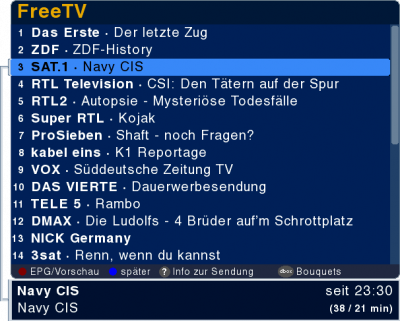
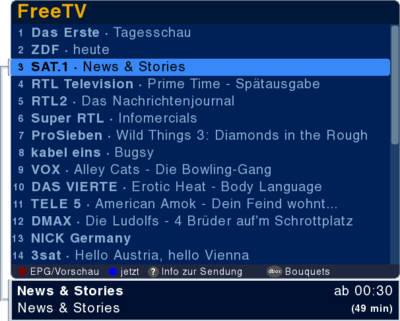
- mit der Taste [rot] (EPG/Vorschau) werden Informationen zum laufenden Programm des jeweilgen Senders angezeigt.
- mit [blau] (später/jetzt) wird auf die nachfolgenden bzw. gerade laufenden Sendungen umgeschaltet.
- [?] (Info zur Sendung) zeigt die Programmbeschreibung zur selektierten Sendung an.
- mit [d-Box] schaltet man zur Bouqetübersicht.
Sofern die Tasten standardmäßig eingestellt sind, kann man mit den Tasten
- [auf], [ab] innerhalb der Liste scrollen.
- mit [<] oder [>] wechselt man in das jeweilge Nachbar-Bouquet.
- mit [+] und [-] Springt man zum Listenanfang bzw. zum Ende.
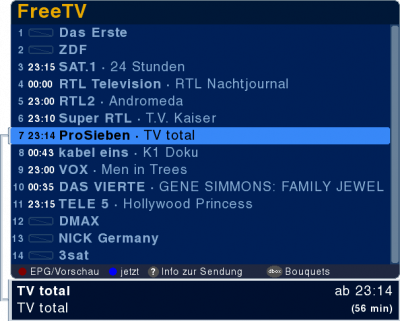
Im erweiterten Modus werden zusätzlich Fortschrittsbalken bzw. bei später die Anfangszeiten der nächsten Sendungen in der Liste angezeigt.

Die Menüs von Neutrino
 HINWEIS:
An der Benutzerführung hat sich im Laufe der Entwicklung einiges geändert, deshalb sind hier der Ordnung halber teilweise zum Vergleich die alte Version und die aktuelle Version ab dem CVS-Stand vom 29.08.2008 aufgeführt. Das bedeutet unter anderem, dass einige Menüpunkte wegen geänderter Benutzerführung verlagert wurden.
HINWEIS:
An der Benutzerführung hat sich im Laufe der Entwicklung einiges geändert, deshalb sind hier der Ordnung halber teilweise zum Vergleich die alte Version und die aktuelle Version ab dem CVS-Stand vom 29.08.2008 aufgeführt. Das bedeutet unter anderem, dass einige Menüpunkte wegen geänderter Benutzerführung verlagert wurden.
Durch drücken der [d-box]-Taste gelangt man in das Hauptmenü, durch Auswahl des gewünschten Menüpunktes und Bestätigen mit [OK] bzw.  werden die einzelnen Menüelemente aufgerufen:
Alt
- Hauptmenü
- TV-Modus
- Radio-Modus
- Scart-Eingang
- Spiele
- Audioplayer
- Esound
- UPnP-Browser
- Movieplayer
- Bildbetrachter
- Skripte
- Einstellungen
- Einstellungen jetzt speichern
- Video
- Audio
- Jugendschutz
- Netzwerk
- Aufnahme
- Movieplayer
- Sprache
- Farben/Themes/Schrift
- LC-Display
- Tasten Einstellungen
- Audioplayer/Bildbetrachter
- Treiber- und Bootoptionen
- SPTS-Mode Treiber laden
- Bootmenü anzeigen
- Infos beim Booten anzeigen
- HW-Sections verwenden
- AViA-Watchdog aktivieren
- eNX-Watchdog aktivieren
- PMT-Update verwenden
- EXPERT! Boot-Konsole
- Diverse Einstellungen
- Allgemein
- Standbymodus
- Infobar Satellitenanzeige
- Fernbedienung
- Wiederholungsverzögerung
- Anfangsverzögerung
- Verzögerter Shutdown
- Filebrowser
- Dateisystem
- Dateirechte anzeigen
- Startverzeichnis absolut
- Personalisierung
- Service
- Bouquet-Verwaltung
- Kanalsuche
- Kanallisten neu laden
- Plugins neu laden
- Neutrino neu starten
- UCodes überprüfen
- Software-Aktualisierung
- Experten-Funktionen
- SleepTimer
- Neu starten
- Ausschalten
EPG/Info
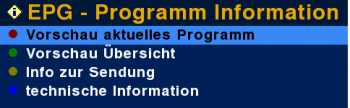
Neutrino bietet mehrere Möglichkeiten die verfügbaren EPG-Informationen anzuzeigen.
Im Wesentlichen werden hierbei die von den verschiedenen Sendern gelieferten Daten in einer Liste oder Tabelle übersichtlich aufbereitet.
Um in das Menü "EPG/Info" zu gelangen, reicht ein Druck auf die Taste [rot] der Fernbedienung.
Vorschau aktuelles Programm
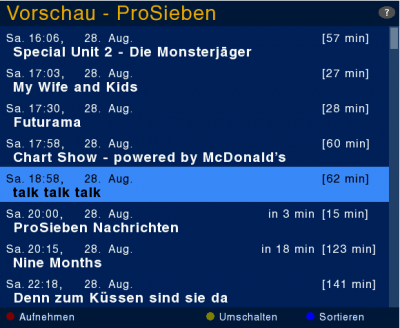
Diese Option zeigt die EPG-Daten des aktuell gewählten Senders als kurze Übersicht zu jeder Sendung in einer Liste der vergangenen und zukünftigen Sendungen an.
Innerhalb dieser Liste kann durch Drücken der Taste [?], [rechts] oder [OK] die detaillierte Info zur selektierten Sendung aufgerufen werden.
Mit der Taste [blau] kann zwischen der chronologischen und einer alphabetischen Sortierung gewählt werden.
Hinweis:
Zur Aktivierung der Funktionen "Aufnehmen" und "Umschalten" innerhalb des Menüs bitte diese Tasteneinstellungen beachten!
Vorschau Komplettübersicht (EPG Plus)
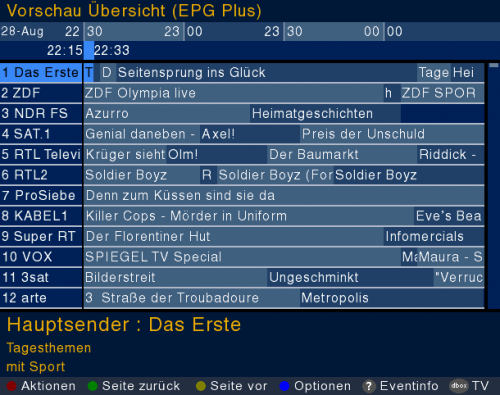
Diese Option ruft den so genannten "EPG Plus" auf. Dieser stellt basierend auf einer Zeitachse alle Sendungen der Sender eines Transponders tabellarisch zusammen. Mit den Tasten [grün] und [gelb] kann vor und zurück geblättert werden. Die Taste [?] zeigt die Detailinformationen der jeweiligen Sendung an. Ein Druck auf [d-box] blendet die gesamte Anzeige kurzzeitig aus (und wieder ein), ohne daß die Daten erneut langwierig aufgearbeitet werden müssten.
Aktionen
Mit der Taste [rot] kann das Aktionsmenü aufgerufen werden. Dort können Aufnahmen gestartet bzw. im Timer vorgemerkt werden.
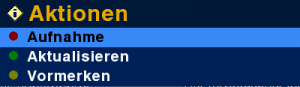
| [rot] |
= |
markierte Sendung im Timer vormerken zur Aufnahme
|
| [grün] |
= |
EPG aktualisieren
|
| [gelb] |
= |
markierte Sendung im Timer vormerken zum Umschalten
|
Optionen
Mit der Taste [blau] kann das Optionsmenü aufgerufen werden.

| [gelb] Blättern |
= |
Schaltet die Blätterfunktion ([grün]-[gelb]) des EPG Plus zwischen seitenweise und bouquetweise um.
|
| [blau] Modus |
= |
Damit wird zwischen Stretch Mode und Scroll Mode umgeschaltet. Im Stretchmodus wird die Seite beim Blättern ([rechts]-[links]) beibehalten und die angezeigten Sendungen werden größer bzw. kleiner dargestellt, sodass man maximale Information auf einer Seite hat. Im Scrollmodus bleiben die Sendungen in einer fixierten Größe und die Seiten werden geblättert (rechts-links).
|
Info zur Sendung
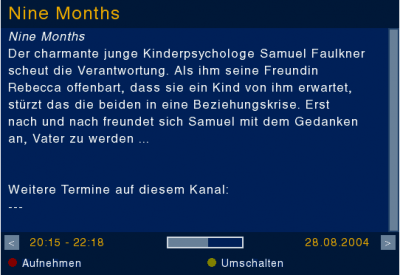
Ruft die Detailinfos zur aktuellen Sendung auf. Entspricht der Funktion beim zweimaligen Drücken der Taste [?]. Durch erneutes Drücken der [?] Taste innerhalb des Detailinfo-Fensters wird die Schrift um den Faktor 1,5 vergrößert, damit die Informationen besser lesbar sind.
Mit den Tasten [<] und [>] kann man die nachfolgende bzw. vorherige (sofern diese im EPG vorhanden ist) Sendung anwählen.
Technische Informationen
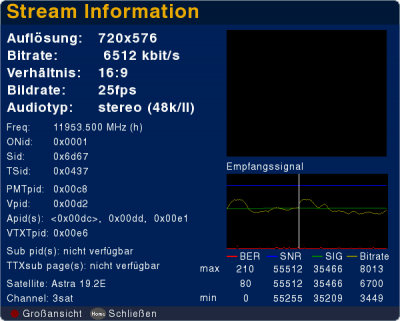
Informationen dazu können hier nachgelesen werden: Satfind
Audio-Auswahl (Tonwahl)
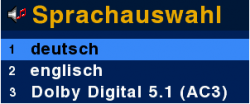
Werden von einem Sender mehrere Tonspuren angeboten, dann können diese durch Drücken der Taste [grün] auf der Fernbedienung der DBox2 ausgewählt werden. Werden keine zusätzlichen Tonoptionen angeboten, dann erfolgt keinerlei Reaktion auf die Anforderung.

Durch Aufrufen der Infobar mit der Taste [?] können die gesamten verfügbaren Optionen zu einem Sender in der Statuszeile ermittelt werden.
Hinweis: Das Bild zeigt nur einen auf die Statuszeile der Infobar begrenzten Ausschnitt, um die beschriebene Funktion zu verdeutlichen. Es gibt keine Funktion unter Neutrino, welche ein solches Bild aufruft.
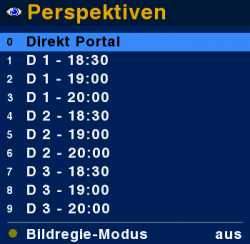
Perspektiven
Werden von einem Sender mehrere Perspektiven/Feeds angeboten, kann durch Drücken der Taste [gelb] auf der Fernbedienung der DBox2 das Perspektiven Menü aufgerufen werden. In diesem ist es möglich die gewünschten Perspektiven/Feeds mit den Cursortasten anzuwählen und mit [OK] zu bestätigen, oder durch nochmaliges Drücken der Taste [gelb] den Bildregie-Modus einzuschalten und die vor dem einzelnen Feed stehenden Ziffern als Kurzwahl für die Sender zu benutzen.
Das Features Menü
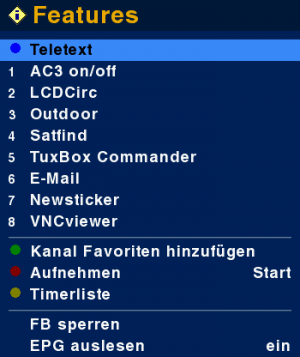
Allgemeines
Im Features-Menü werden u.a. so genannte "Plugins" zur Verfügung gestellt. Gerade die Ausprägung dieses Menüs ist daher stark abhängig von der Anzahl der im entsprechenden Image eingearbeiteten Plugins. Die folgenden Infos beschränken sich daher auf die zurzeit am häufigsten durch die bekannten Image-Ersteller eingebrachten Features.
Das Features-Menü wird durch Drücken der Taste [blau] auf der Fernbedienung der DBox2 aufgerufen.
Hinweis: Das Features-Menü ist scrollbar, sollte ein Feature also nicht auf dem ersten Blick auffindbar sein, könnte dies auf der nächsten Seite des Menüs liegen. Gestartete Features/Plugins müssen mit der Taste [Home] wieder beendet werden, um zu Neutrino zurückzukehren (designbedingt).
Teletext
Durch Drücken der Taste [blau] der Fernbedienung innerhalb des Features-Menü wird der Teletext (TuxTxt) der DBox2 aufgerufen.
Nähere Informationen zum Feature: Teletext (TuxTxt)
AC3 on/off
Schaltet bei Geräten mit AViA600 den Digitalausgang der DBox2 stumm. Bei Geräten mit AViA500 hat dies keine Wirkung.
LCDCirc
Erzeugt zirkulierende Kreise auf dem LCD.
Nähere Informationen zum Feature: LCDCirc
Outdoor
Gibt das aktuelle Fernsehbild zusätzlich auf dem LCD wieder.
Nähere Informationen zum Feature: Outdoor
Satfind
Gibt Informationen zur Empfangsstärke und Empfangsqualität auf dem LCD aus.
Nähere Informationen zum Feature: Satfind
TuxBox Commander
Eine leistungsfähige Shell für das Linux-System der DBox2
Nähere Informationen zum Feature: TuxBox Commander
E-Mail
Zeigt den Eingang von eMails einer begrenzten Anzahl von Postfächern auf dem TV an.
Nähere Informationen zum Feature: E-Mail
Newsticker
Blendet eine frei konfigurierbare Laufschrift auf dem TV ein.
Nähere Informationen zum Feature: Newsticker
VNCviewer
Ermöglicht das Anzeigen und Bedienen eines von einem VNC-Server gelieferten Bildes auf dem TV.
Nähere Informationen zum Feature: VNCviewer
Kanal Favoriten hinzufügen
April 2006: Durch Änderungen im CVS ist diese Funktionalität leider nicht mehr über die Taste [grün] verfügbar. Hier wurde die Funktion "TS Abspielen" zusätzlich zum Movieplayer erneut angeordnet.
Durch Auswahl dieses Menüpunktes oder Drücken der [grün] Taste wird der aktuelle Kanal dem Bouquet "Favoriten" hinzugefügt. Sollte dieses noch nicht existieren, wird es angelegt. Wie bei allen Bouquets kann auch dieses danach mit der Bouquet Verwaltung bearbeitet werden.
Aufnehmen
Durch Auswahl dieses Menüpunktes oder Drücken der Taste [rot] wird die Aufnahme des aktuellen Senders auf das in den Einstellungen für die Aufnahme definierten Gerätes gestartet bzw. bei nochmaligem Drücken gestoppt.
Hinweis: Hierbei wird ein Timer mit der aktuellen Uhrzeit als Startzeit und einer Endzeit von +4 Stunden gesetzt. Für längere Aufnahmen muss dieser Timer angepasst, bzw. ein entsprechender Timer gesetzt werden.
Timerliste
Durch Auswahl dieses Menüpunktes oder Drücken der Taste [gelb] wird die Timerliste aufgerufen
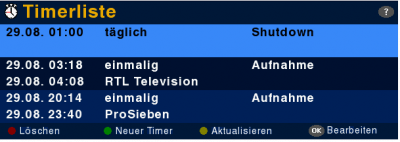
Folgende Funktionen stehen hier zur Verfügung:
| [rot] |
= |
Löscht den ausgewählten Timer
|
| [grün] |
= |
Legt einen neuen Timer an
|
| [gelb] |
= |
Aktualisiert die Anzeige
|
| [OK] |
= |
Der ausgewählte Timer wird im Bearbeitungmodus geöffnet
|
Timer bearbeiten
Durch Drücken von "OK" auf der Fernbedienung kann ein Timer bearbeitet werden.
Hier kann der komplette Timer noch einmal bearbeitet werden.
Mit Ausnahme des Timertyps und des Senders sind alle Werte variabel.
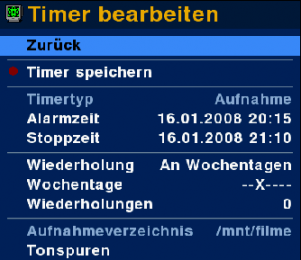
Timertyp
Es stehen folgende Timertypen zur Verfügung:
| Shutdown |
= |
Die DBox2 wird in den "Deep Standby" Modus versetzt.
|
| Umschalten |
= |
Es wird auf den gewählten Kanal umgeschaltet.
|
| Standby |
= |
Die DBox2 kann hier sowohl in den Standby gesetzt, als auch aus diesem Modus wieder herausgeholt werden.
|
| Aufnahme |
= |
Zum gewählten Zeitpunkt wird das gewählte Programm aufgenommen.
|
| Sleeptimer |
= |
Die DBox2 wird zum gewählten Zeitpunkt in den Sleep-Modus (Standby) versetzt.
|
| Erinnerung |
= |
Zur Alarmzeit wird ein beliebiger Text auf dem Bildschirm angezeigt.
|
| Plugin ausführen |
= |
Zur Alarmzeit kann ein beliebiges Plugin ausgeführt werden.
|
Alarmzeit
Startzeit des Timers
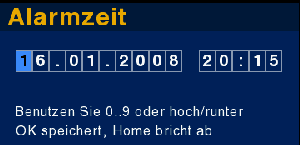
Stoppzeit
Endzeit des Timers
Wiederholung
Folgende Wiederholungstypen stehen zur Verfügung:
| einmalig |
= |
Der Timer wird ausgeführt. Nach dem Ende wird der Timer gelöscht.
|
| täglich |
= |
Der Timer wird täglich ausgeführt.
|
| wöchentlich |
= |
Der Timer wird wöchentlich ausgeführt.
|
| 2-wöchentlich |
= |
Der Timer wird alle zwei Wochen ausgeführt.
|
| 4-wöchentlich |
= |
Der Timer wird alle vier Wochen ausgeführt.
|
| monatlich |
= |
Der Timer wird einmal im Monat zur gewünschten Zeit ausgeführt.
|
| An Wochentagen |
= |
Der Timer wird an den gewünschten Wochentagen ausgeführt.
|
Bei sich wiederholenden Timern versucht die DBox2 Informationen zum Timer anhand des EPGs zu aktualisieren.
Wochentage
Durch aus"x"en können hier alle Wochentage beliebieg ausgewählt werden.
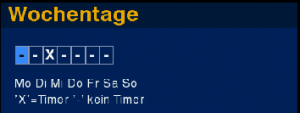
Wiederholungen
Die gewünschte Anzahl an Wiederholungen kann hier gewählt werden.
Standardmäßig wird hier der Wert "0" eingetragen.
Dieser Wert bedeutet "Unendlich", also eine unbegrenzte Anzahl an Wiederholungen.
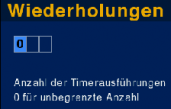
Aufnahmeverzeichnis
Hier kann ein Aufnahmeverzeichnis gewählt werden.
Dies macht Sinn, wenn auf einem gemounteten Verzeichnis aufgenommen werden soll.
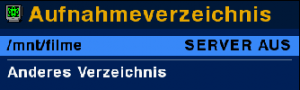
Audio PIDs
Normalerweise muss hier nichts eingetragen werden, da die PIDs automatisch von Neutrino ermittelt werden.
Es können allerdings zusätzliche PIDs eingetragen werden.
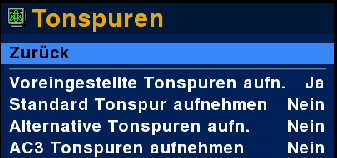
Timer speichern
Durch Bestätigen dieser Option mit "OK" wird der geänderte oder neue Timer gespeichert.
FB sperren
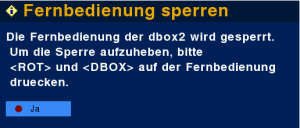
Werden z.B. mehrere DBoxen gleichzeitig in einem Raum betrieben, sodass sich die Geräte aufgrund der Verwendung der gleichen Fernbedienungssignale nicht mehr getrennt bedienen lassen, kann die Unterstützung der Fernbedienung der DBox2 abgeschaltet werden. Somit reagiert die entsprechende DBox2 nur noch auf die spezielle Reaktivierungssequenz.
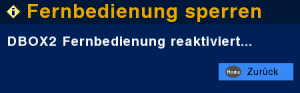
Um die Sperrung der Fernbedienung der DBox2 wieder aufzuheben, muss die Tastenkombination [rot] und [d-box] innerhalb von etwa 3 Sekunden nacheinander gedrückt werden.
Hinweis: Während das Feature eingeschaltet ist, wird im LCD der DBox2 weiterhin das Features Menü mit dem Eintrag "FB sperren" angezeigt.
EPG auslesen
Schaltet das Sammeln der EPG-Daten wahlweise an oder ab.
Der Web-Server (nhttpd)
Der Neutrino http daemon bietet die Möglichkeit, diverse Funktionen über das HTTP-Protokoll abzufragen oder zu steuern. Auch sehr hilfreich für externe Tools, die auf diese Schnittstelle zugreifen und damit Neutrino steuern oder Informationen abrufen können. Ein bekanntes Beispiel wäre Jack the Grabber oder andere Streaming-Programme.
Die Abfrage oder Steuerung kann über einen ganz normalen Browser (Internet Explorer, Opera, Mozilla, Firefox) oder aber auch über Kommandozeilen-Tools (wget, lynx) erfolgen.
Normalerweise wird die Steuerung von Neutrino über das Webinterface (nhttpd) nicht durch eine Benutzer/Kennwortabfrage geschützt. Wie man dies trotzdem erreichen kann wird hier beschrieben.
nhttpd /control api doku
Diese Dokumentation ist auch im CVS hier zu finden. Bei Aufrufen vom Browser ist im Handler "dbox" durch die IP Adresse der Dbox zu ersetzen.
Die Kanalliste
Handler: http://dbox/control/channellist
Parameter: keine
Rückgabe:
Es wird die gesamte Kanalliste von Neutrino zurückgegeben. Jede Zeile wird von einem Enter (\n) von der Nächsten getrennt. Eine Zeile enthält ein Programm.
Rückgabeformat: channel_id Programmname
Die channel_id dient als Handle für andere Operationen wie Zappen oder EPG.
Die channel_id ist eine 64 bit Hexadezimalzahl.
Beispiel:
>>>http://dbox/control/channellist
16dca Das Erste
16e29 EinsExtra
16e2a EinsFestival
16e2b EinsMuXx
16d66 ZDF
EPG-Abfrage
Handler: http://dbox/control/epg
Parameter: keine
Rückgabe:
Es werden alle verfügbaren EPGs aller Programme zur aktuellen Zeit zurückgegeben. Jede Zeile wird von einem Enter (\n) von der Nächsten getrennt. Eine Zeile enthält die Information über die aktuell laufende Sendung.
Rückgabeformat: channel_id EVENTID Titel der Sendung
Die EVENTID dient als Handle um genauere Informationen abzufragen.
Beispiel:
>>>http://dbox/control/epg
8716804 571264467523 Wasserloch Nr. 3
8716304 571231699926 Ein Käfig voller Helden
8716311 571232198133 Cop Rock
Parameter: channel_id (64 bit, hexadezimal)
Rückgabe:
Als Rückgabe wird die Eventliste des durch die channel_id identifizierten Senders gesendet, d.h. eine Liste, welche Filme auf diesem Sender kommen. Jede Zeile wird von einem Enter (\n) von der Nächsten getrennt.
Rückgabeformat: EVENTID Startzeit Dauer Titel der Sendung
Die EVENTID dient als Handle um genauere EPG-Informationen abzufragen.
Beispiel:
>>>http://dbox/control/epg?8716304
571231699925 1021322700 1500 Shooting Stars
571231699926 1021324200 1500 Ein Kaefig voller Helden
571231699927 1021325700 1500 The Hitchhiker
571231699928 1021327200 1500 The Hitchhiker
Parameter: id=channel_id
Rückgabe:
Als Rückgabe wird die Eventliste des durch die channel_id identifizierten Senders gesendet, das heißt eine Liste, was für Filme auf einem Sender kommen. Jeder Datensatz wird von einem EnterEnter (\n\n) vom Nächsten getrennt.
Rückgabeformat:
EVENTID Startzeit DURATION
TITLE
INFO1
INFO2
Die EVENTID dient als Handle um genauere EPG-Informationen abzufragen.
Beispiel:
>>>http://dbox/control/epg?id=16dcb
6143198520 1067754600 1800
Daten der Woche
Moderation: Andrea Müller
Themen:Š* Kandidatenkür: Maas wird SpitzenkandidatŠ* ......

6143198521 1067756400 1800
Abendschau
Themen:Š* Protestmarsch "Es reicht"Š* ..........
Parameter: eventid=EVENTID
Rückgabe:
Es wird die ausführliche Beschreibung eines Films zurückgegeben. Diese besteht aus einem Titel, einer allgemeinen Info und der Beschreibung. Titel Info und Beschreibung werden mit einem Enter (\n) voneinander getrennt. Es muss beachtet werden, dass in der Beschreibung weitere Enter vorkommen können.
Rückgabeformat:
Titel
Info
Beschreibung
Beispiel:
>>>http://dbox/control/epg?eventid=571231699926
Ein Käfig voller Helden
Operation 'Tiger'
blablabla
Parameter: ext
Rückgabe:
Es werden alle verfügbaren EPGs aller Programme zur aktuellen Zeit zurückgegeben. Jede Zeile wird von einem Enter (\n) von der Nächsten getrennt.
Eine Zeile enthält die Information über die aktuell laufende Sendung.
Rückgabeformat: channel_id Startzeit Dauer EVENTID Titel der Sendung
Die EVENTID dient als Handle um genauere Informationen abzufragen.
Beispiel:
>>>http://dbox/control/epg?ext
8716330 1025382300 6900 571233417784 Rocky 2
Die DBox herunterfahren
Handler: http://dbox/control/shutdown
Parameter: keine
Rückgabe:
Es wird der Text "ok" bei Erfolg oder "error" im Fehlerfall zurückgegeben. Die Dbox schaltet sich bei "ok" sofort ab.
Rückgabeformat: ok / error
Beispiel:
>>>http://dbox/control/shutdown
ok
Standby Mode
Handler: http://dbox/control/standby
Parameter: on
Rückgabe:
Schaltet in den Standby Mode
Rückgabeformat: ok /error
Beispiel:
>>>http://dbox/control/standby?on
ok
Parameter: off
Rückgabe:
Schaltet den Standby Mode aus
Rückgabeformat: ok /error
Beispiel:
>>>http://dbox/control/standby?off
ok
Lautstärke-Steuerung
Handler: http://dbox/control/volume
Parameter: keine
Rückgabe:
Es wird die aktuell eingestellte Lautstärke zurückgegeben - die Werte bewegen sich zwischen 0 (leise) und 100 (laut).
Rückgabeformat: Lautstärke
Beispiel:
>>>http://dbox/control/volume
80
Parameter: <Lautstärke als ganze Zahl in 5er Schritten>
Rückgabe:
Es kann die Lautstärke eingestellt werden - die Werte müssen sich zwischen 0 (leise) und 100 (laut) bewegen. Es sollten nur Werte in 5er-Schritten gesetzt werden (5,10,...).
Rückgabeformat: ok / error
Beispiel:
>>>http://dbox/control/volume?40
ok
Parameter: mute
Rückgabe:
Die Audio-Ausgabe wird abgeschaltet. Es kommt als Bestätigung der String "mute" zurück.
Rückgabeformat: ok
Beispiel:
>>>http://dbox/control/volume?mute
mute
Parameter: unmute
Rückgabe:
Die Audio-Ausgabe wird wieder eingeschaltet. Es kommt als Bestätigung der String "unmute" zurück.
Rückgabeformat: ok
Beispiel:
>>>http://dbox/control/volume?mute
unmute
Parameter: status
Rückgabe:
Es wird der Status (ob gerade mute aktiv ist) zurückgegeben. (0 - unmuted, 1 - mute)
Rückgabeformat: 0 oder 1
Beispiel:
>>>http://dbox/control/volume?status
1
Programm umschalten / Playback
Handler: http://dbox/control/zapto
Parameter: keine
Rückgabe:
Es wird die channel_id (hex-value, 64 bit, kein 0x-prefix) des aktuell laufenden Senders zurückgegeben.
Beispiel:
>>>http://dbox/control/zapto
16dcb
Parameter: getpids
Rückgabe:
Es werden die VPID und die APID des laufenden Senders angezeigt. Die beiden Werte sind durch ein Enter voneinander getrennt.
Rückgabeformat: VPID, APID
Beispiel:
>>>http://dbox/control/zapto?getpids
305
306
Parameter: getallpids
Rückgabe:
Es werden die VTXT PID, VPID und alle APIDs des laufenden Senders angezeigt. Die Werte sind durch ein Enter voneinander getrennt. Hinter jeder APID wird eine kurze Beschreibung angegeben, bei AC3 Streams zusätzlich (AC3).
Rückgabeformat:
VPID
APID <description> [(AC3)]
[APID...]
[VTXT PID]
Beispiel:
>>>http://dbox/control/zapto?getallpids

00511
00512 deutsch
00513 englisch
00515 Dolby Digital 2.0
00032 vtxt
00101 pmt
oder
00101
00102 German
00104 vtxt
00100 pmt
Parameter: stopplayback
Rückgabe:
Stoppt die Decodierung, um grabben zu können. Zusätzlich wird der Sectionsd gestoppt. Rückgabewert sollte ok für Erfolg sein.
Rückgabeformat: ok / error
Beispiel:
>>>http://dbox/control/zapto?stopplayback
ok
Parameter: startplayback
Rückgabe:
Startet die Decodierung nach dem Grabben wieder, Sectionsd wird auch wieder gestartet. Rückgabewert sollte ok für Erfolg sein.
Rückgabeformat: ok
Beispiel:
>>>http://dbox/control/zapto?startplayback
ok
Parameter: statusplayback
Rückgabe:
'1': Playback aktiv, '0': kein Playback aktiv
Rückgabeformat: 0/1
Beispiel:
>>>http://dbox/control/zapto?statusplayback
0
Parameter: stopsectionsd
Rückgabe:
Stoppt den Sectionsd zum Grabben. Rückgabewert sollte ok für Erfolg sein.
Rückgabeformat: ok
Beispiel:
>>>http://dbox/control/zapto?stopsectionsd
ok
Parameter: startsectionsd
Rückgabe:
Startet Sectionsd nach dem Grabben wieder. Rückgabewert sollte "ok" für Erfolg sein.
Rückgabeformat: ok
Beispiel:
>>>http://dbox/control/zapto?startsectionsd
ok
Parameter: statussectionsd
Rückgabe:
gibt den Status des Sectionsd zurück. (Scanning, bzw, kein Scanning)
Rückgabe-Format: '1': sectionsd scanning an, '0': sectionsd scanning aus
Beispiel:
>>>http://dbox/control/zapto?statussectionsd
1
Parameter: channel_id (64 bit, hexidecimal value)
Rückgabe:
Zappt auf den angegebenen Kanal. Als Rückgabe ist im Erfolgsfall "ok" zu erwarten.
Rückgabeformat: ok / error
Beispiel:
>>>http://dbox/control/zapto?16dcb
ok
Radio/TV, Record Mode
Handler: http://dbox/control/setmode
Parameter: status
Rückgabe:
Es wird der aktuelle record mode Status zurückgegeben
Rückgabeformat: on / off
Beispiel:
>>>http://dbox/control/setmode?status
on
Parameter: radio
Rückgabe:
Schaltet in den radio mode
Rückgabeformat: ok / error
Beispiel:
>>>http://dbox/control/setmode?radio
ok
Parameter: tv
Rückgabe:
Schaltet in den TV mode
Rückgabeformat: ok / error
Beispiel:
>>>http://dbox/control/setmode?tv
ok
Parameter: record
Rückgabe:
Schaltet in den record mode
Dies beinhaltet auch das Stoppen, bzw. das Starten des sectionsd Scanning, das Starten des Playbacks(immer) und Stoppen des Playbacks (nur bei stopplayback=true).
Rückgabeformat: ok / error
Beispiele:
>>>http://dbox/control/setmode?record=start
ok
>>>http://dbox/control/setmode?record=start&stopplayback=true
ok
>>>http://dbox/control/setmode?record=stop
ok
Radio/TV Mode Abfrage
Handler: http://dbox/control/getmode
Parameter:
Rückgabe: "tv", "radio", "unkown"
Es wird der aktuelle mode zurückgegeben tv / radio / unknown (shouldn't happen)
Beispiel:
>>>http://dbox/control/getmode
tv
Datum von der Box abfragen
Handler: http://dbox/control/getdate
Parameter: keine
Rückgabe:
Es wird das Datum zurückgegeben.
Rückgabeformat: dd.mm.yyyy
Beispiel:
>>>http://dbox/control/getdate
25.02.2005
Uhrzeit von der Box abfragen
Handler: http://dbox/control/gettime
Parameter: keine
Rückgabe:
Es wird die Uhrzeit zurückgegeben.
Rückgabeformat: hh:mm:ss
Beispiel:
>>>http://dbox/control/gettime
20:34:24
Parameter: rawtime
Rückgabe:
Es wird die Uhrzeit im time_t Format zurückgegeben.
Rückgabeformat: time_t
Beispiel:
>>>http://dbox/control/gettime?rawtime
1046804654
Allgemeine Informationen abfragen
Handler: http://dbox/control/info
Parameter: streaminfo
Rückgabe:
Es werden Streaminfos zurückgegeben. Die Werte sind durch Enter (\n) getrennt
Rückgabeformat: X_res Y_res Bitrate Videoformat Framerate Audioformat
Beispiel:
>>>http://dbox/control/info?streaminfo
480
576
997500
4:3
25
joint stereo
Parameter: version
Rückgabe:
Aktuelle cramfs - Version. Es wird der Inhalt der Datei /.version zurückgegeben.
Beispiel:
>>>http://dbox/control/info?version
version: 1.1.27032002-21.8
md5sum: f1d7d47578bb9040a82085182934ce0e
Erstellt von alexW
Parameter: settings
Rückgabe:
Aktuelle Settings und DBox Typ
Beispiel:
>>>http://dbox/control/info?settings
Boxtype Nokia
videooutput RGB
videoformat 4:3
Parameter: httpdversion
Rückgabe:
Version des httpd
1 : nhttpd (legacy api)
2 : thttpd
3 : nhttpd
Beispiel:
>>>http://dbox/control/info?httpdversion
3
Aktuellen Kanal abfragen
Handler: http://dbox/control/getonidsid
Parameter:
Rückgabe:
Es wird die TSIDONIDSID des aktuellen Kanals zurückgegeben.
Diese Funktion sollte NICHT mehr verwendet werden und ist durch folgenden Aufruf ersetzt:
http://dbox/control/zapto
Rückgabeformat: TSIDONIDSID
Beispiel:
>>>http://dbox/control/getonidsid
44d00016dca
services.xml lesen
Handler: http://dbox/control/getservicesxml
Parameter:
Rückgabe:
Es wird der Inhalt der Datei /var/tuxbox/config/zapit/services.xml zurückgegeben.
Beispiel:
>>>http://dbox/control/getservicesxml
<xml version="1.0" encoding="iso-8859-1"?>
<ZAPIT>
<cable>
<transponder transportID="00001" networkID="0">
<cable frequency="04020" symbolRate="06900" fec="0" polarity="0"/>
...
bouquets.xml auslesen
Handler: http://dbox/control/getbouquetsxml
Parameter:
Rückgabe:
Es wird der Inhalt der Datei /var/tuxbox/config/zapit/bouquets.xml zurückgegeben.
Beispiel:
>>>http://dbox/control/getbouquetsxml

<?xml version="1.0" encoding="iso-8859-1"?>
<ZAPIT>
        <Bouquet name="beispielbouquet" hidden="0" locked="0">
                <channel serviceID="6d67" name="3sat" onid="0001"/>
...
Bouquetlist abfragen
Handler: http://dbox/control/getbouquets
Parameter:
Rückgabe:
Es werden alle Bouquets zurückgeliefert
Beispiel:
>>>http://dbox/control/getbouquets
1 ARD
3 Premiere World
4 VisionProgramme
5 ZDFvision
Bouquet abfragen
Handler: http://dbox/control/getbouquet
Parameter: Bouquet Nr. und TV|RADIO
Rueckgabe:
Es werden alle Sender des Bouquets zurückgeliefert
Rückgabeformat: [Nummer_des_Kanals] [channel_id] [Name_des_Senders]
Beispiel:
>>>http://dbox/control/getbouquet?bouquet=2&mode=TV
20 12ee3 RTL Television
21 85002e SAT.1
22 850382 ProSieben
23 12ef4 RTL2
24 12f1c VOX
Fenster in Neutrino
Handler: http://dbox/control/message
Parameter: popup=text oder nmsg=text
Rückgabe: ok
Character encoding: UTF-8, Leerzeichen werden mit %20 dargestellt
Neutrino öffnet ein Popup (popup) oder Message (nmsg) Window, in dem der Textteil des Parameter angezeigt wird. Ein Popup Fenster schließt sich nach einiger Zeit von selbst, während ein Message Window vom Benutzer geschlossen werden muss.
Beispiel:
>>>http://dbox/control/message?popup=Hello%20World
Popup Window auf dem Bildschirm "Hello World"
>>>http://dbox/control/message?nmsg=Hello%20Welt
Message Window auf dem Bildschirm "Hello World"
Timerd Interface
Handler: http://dbox/control/timer
Parameter:
Rückgabe:
Zeigt die Liste aller Timer
Rückgabeformat: [eventID] [eventType] [eventRepeat] [repcount] [announceTime] [alarmTime] [stopTime] [data]
eventID ist der Timerplatz.
eventType ist die Art des Timers, die kann sein:
1 = SHUTDOWN
2 = NEXTPROGRAM
3 = ZAPTO
4 = STANDBY
5 = RECORD
6 = REMIND
7 = SLEEPTIMER
8 = EXEC_PLUGIN
siehe dazu auch: Neutrino Timer Doku
eventRepeat ist die Angabe der Timerwiederholung. Die kann sein:
0 = ONCE (Einmal)
1 = DAILY (Täglich)
2 = WEEKLY (Wöchentlich)
3 = BIWEEKLY (Alle 2 Wochen)
4 = FOURWEEKLY (Alle 4 Wochen)
5 = MONTHLY (Monatlich)
6 = BYEVENTDESCRIPTION (noch nicht implementiert)
Es gibt auch noch eine Möglichkeit WEEKDAYS also auch Wochentage festzulegen, an denen die Aufnahme stattfinden soll. Dies wird über einen Bitschlüssel angegeben, der Bit 9-15 als die Wochentage ansieht.
Das heißt:
0000000100000000 = 256    = Montag
0000001000000000 = 512    = Dinstag
0000010000000000 = 1024   = Mittwoch
0000100000000000 = 2048   = Donerstag
0001000000000000 = 4096   = Freitag
0010000000000000 = 8192   = Samstag
0100000000000000 = 16384  = Sontag
Demzufolge ist Montag+ Mittwoch+ Samstag
0000000100000000 =  256
0000010000000000 = 1024
0010000000000000 = 8192
----------------   ----
0010010100000000 = 9472
Siehe dazu auch: timerdtypes.h
repcount bestimmt die Anzahl der Timeraufrufe, nach der der Timer automatisch gelöscht wird. 0 bedeutet, dass es keine Beschränkung gibt. Bei eventRepeat=ONCE hat diese Einstellung keine Auswirkungen.
announceTime ist die Zeit, an der die Warnung vor dem Timer auf dem Bildschirm erscheint.
alarmTime ist die Zeit des Timer-Starts
stopTime ist die Stoppzeit für den Timer
data ist der Name des Senders.
Beispiel:
>>>http://dbox/control/timer
1 1 1 4 1034309516 1034309576 1034284376 555089
d.h. event 1, SHUTDOWN, DAILY, nach 4 Timerausführungen wird der Timer gelöscht, announcezeit, alarm/startzeit, stoppzeit, kanal/daten
die zeiten sind time_t (Unix Zeitstempel)
Parameter: action,[id],<alarm|ad,amo,ay,ah,ami>,<stop|sd,smo,sy,sh,smi>,announce,type,rep,repcount,channel_id,msg,rs
Rückgabe: ok / error
announce, type, rep und repcount analog zu oben.
action kann entweder new oder modify sein. Bei modify muss noch ein Parameter id angegeben werden, um festzulegen, welcher Timer modifiziert wird.
Man kann entweder alarm und stop mit einer time_t Zeit verwenden oder die anderen Variablen mit den Daten füttern:
a/sd  = Tag
a/smo = Monat
a/sy  = Jahr
a/sh  = Stunde
a/smi = Minute
channel_id ist die Kennung des Senders (als Hexadezimalzahl ohne '0x'-Prefix).
msg ist die Message die bei REMIND gesendet wird
Ist der Parameter "rs" auf "1" gesetzt, so wird bei Aufnahmetimern, die in Neutrino konfigurierte "Aufnahmestart/stop-Korrektur" berücksichtigt.
siehe dazu auch: webapi.cpp
Rückgabeformat: ok / error
Beispiel:
>>>http://dbox/control/timer?action=new&alarm=1034309576&stop=1034284376&announce=1034309576&type=1&rep=1&channel_id=16dcb
ok
Shellscript ausführen
Handler: http://dbox/cgi-bin/exec oder http://dbox/control/exec
Parameter: <Scriptname> (ohne .sh!)
Rückgabe:
Führt das Shellscript aus und liefert die Ausgabe an den Client zurück. 404 Bei Nicht-Auffinden.
Beispiel:
buli.sh gibt einen RSS-Feed zurück, der vom Newsticker angezeigt wird. In newsticker.list muss dann der Aufruf folgendermaßen aussehen:
http://dbox/cgi-bin/exec?buli
HINWEIS: Shellscript muss im richtigen Verzeichnis liegen. Ansonsten 404. (siehe oben unter Custom Plugins)
System-/Treiberfunktionen
Handler: http://dbox/control/system
Parameter: getAViAExtIec
Rückgabe: Status des Iec (optischer Ausgang)
0 = Iec deaktiviert
1 = Iec aktiviert
Beispiel:
http://dbox/control/system?getAViAExtIec
1
Parameter: setAViAExtIec=on
Rückgabe: ok
Aktiviert den Iec
Beispiel:
http://dbox/control/system?setAViAExtIec=on
ok
Parameter: setAViAExtIec=off
Rückgabe: ok
Deaktiviert den Iec
Beispiel:
http://dbox/control/system?setAViAExtIec=off
ok
Parameter: getAViAExtPlayBack
Rückgabe: Gibt zurück, in welchem Dekoder-Modus der Avia läuft
0 = PES
1 = SPTS
Beispiel:
http://dbox/control/system?getAViAExtPlayBack
1
Parameter: getAViAExtPlayBack=pes
Rückgabe: ok
Aktiviert den DualPES-Modus
Beispiel:
http://dbox/control/system?setAViAExtPlayBack=pes
ok
Parameter: getAViAExtPlayBack=spts
Rückgabe: ok
Aktiviert den SPTS-Modus
Beispiel:
http://dbox/control/system?setAViAExtPlayBack=spts
ok
Streaming von der Box zu VLC, MPlayer, etc.
Handler: http://dbox/control/build_live_url
Parameter: audio_no=<audio-track>
Parameter: vlc_link=true|
Rückgabe: live-URL oder redirection Link auf vlc.m3u-Datei
Beispiel:
http://dbox/control/build_live_url
http://192.168.0.99:31339/0,0x0064,0x0065,0x0066
Das Beispiel zeigt die PMT-ID, Video-PID und Audio-PID für Das Erste in Hexadezimalzahlen.
mplayer kann mann z.B. so aufrufen:
mplayer http://192.168.0.99:31339/0,0x0064,0x0065,0x0066
Beispiel:
Beim Aufruf von http://192.168.0.99/control/build_live_url?vlc_link=true wird ein REDIRECT zu der Datei tmp/vlc.m3u vom Server mit dem gleichen Inhalt wie oben ausgegeben:
http://192.168.0.99:31339/0,0x0064,0x0065,0x0066
Die Datei bzw. den Pfad kann man ebenfalls mit dem VLC-Player öffnen. Bei Radio Streams muss neben der Audio-ID auch die PMT-ID übermittelt werden da VLC die Wiedergabe sonst nicht startet.
Vorlage:Dies ist ein Top Artikel


 HINWEIS:
An der Benutzerführung hat sich im Laufe der Entwicklung einiges geändert, deshalb sind hier der Ordnung halber teilweise zum Vergleich die alte Version und die aktuelle Version ab dem CVS-Stand vom 29.08.2008 aufgeführt. Das bedeutet unter anderem, dass einige Menüpunkte wegen geänderter Benutzerführung verlagert wurden.
HINWEIS:
An der Benutzerführung hat sich im Laufe der Entwicklung einiges geändert, deshalb sind hier der Ordnung halber teilweise zum Vergleich die alte Version und die aktuelle Version ab dem CVS-Stand vom 29.08.2008 aufgeführt. Das bedeutet unter anderem, dass einige Menüpunkte wegen geänderter Benutzerführung verlagert wurden.
 werden die einzelnen Menüelemente aufgerufen:


