Installation:DBox2-Flashingassistent: Unterschied zwischen den Versionen
Zur Navigation springen
Zur Suche springen
Dbt (Diskussion | Beiträge) Keine Bearbeitungszusammenfassung |
K (Bot: Fixing redirects) |
||
| Zeile 7: | Zeile 7: | ||
=Allgemeines= | =Allgemeines= | ||
Benutzt diese Anleitung, wenn auf der [[DBox2]] noch kein Image ist oder aus anderen Gründen ein [[Komplettimage]] eingespielt werden soll. | Benutzt diese Anleitung, wenn auf der [[Hardware:dbox2|DBox2]] noch kein Image ist oder aus anderen Gründen ein [[Komplettimage]] eingespielt werden soll. | ||
| Zeile 14: | Zeile 14: | ||
==Ihr benötigt hierzu:== | ==Ihr benötigt hierzu:== | ||
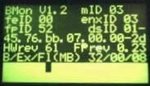
[[Bild:Debug.jpg|right|thumb|150px|Diese Anzeige beim Starten der [[DBox2]] zeigt den aktivierten [[Debug-Mode]] an.]] | [[Bild:Debug.jpg|right|thumb|150px|Diese Anzeige beim Starten der [[Hardware:dbox2|DBox2]] zeigt den aktivierten [[Debug-Mode]] an.]] | ||
* Eine [[DBox2]] die sich im [[Debug-Mode|Debug]] befindet. | * Eine [[Hardware:dbox2|DBox2]] die sich im [[Debug-Mode|Debug]] befindet. | ||
* Einen PC/ Laptop mit [[Netzwerkkarte]]. | * Einen PC/ Laptop mit [[Netzwerkkarte]]. | ||
* Den [[DBox2]]-[[Imageflashingassistent]] von [http://www.dboxservice-hallenberg.de/ Alexander Hallenberg] | * Den [[Hardware:dbox2|DBox2]]-[[Imageflashingassistent]] von [http://www.dboxservice-hallenberg.de/ Alexander Hallenberg] | ||
* Ein [[FTP]] Programm. ( z.B. von http://filezilla.sourceforge.net oder das von [[UCodes_einspielen#Mit_dem_Windows_FTP_Programm|Windows mitgelieferte]] ) | * Ein [[FTP]] Programm. ( z.B. von http://filezilla.sourceforge.net oder das von [[UCodes_einspielen#Mit_dem_Windows_FTP_Programm|Windows mitgelieferte]] ) | ||
* Ein [[Komplettimage]]. | * Ein [[Komplettimage]]. | ||
| Zeile 26: | Zeile 26: | ||
==So geht ihr vor:== | ==So geht ihr vor:== | ||
* Das [[Komplettimage]] herunterladen und am besten nach c:\ kopieren. | * Das [[Komplettimage]] herunterladen und am besten nach c:\ kopieren. | ||
* Den [[DBox2]]-[[Imageflashingassistent]] installieren und starten. | * Den [[Hardware:dbox2|DBox2]]-[[Imageflashingassistent]] installieren und starten. | ||
* Den Begrüßungsbildschirm mit Weiter überspringen | * Den Begrüßungsbildschirm mit Weiter überspringen | ||
* Folgendes ist nun anzugeben: | * Folgendes ist nun anzugeben: | ||
:* Der Dateiname des Images | :* Der Dateiname des Images | ||
:* Den Netzwerkadapter an dem die [[DBox2]] angeschlossen ist | :* Den Netzwerkadapter an dem die [[Hardware:dbox2|DBox2]] angeschlossen ist | ||
:* Ob ein [[Nullmodem]]kabel angeschlossen ist, und wenn ja an welchem Port | :* Ob ein [[Nullmodem]]kabel angeschlossen ist, und wenn ja an welchem Port | ||
| Zeile 45: | Zeile 45: | ||
* Jetzt schaltet die [[DBox2]] ein. | * Jetzt schaltet die [[Hardware:dbox2|DBox2]] ein. | ||
* Wenn ihr alles richtig angeschlossen und eingestellt habt, sollten die Comportausgaben so aussehen , wie auf dem Bild (außer Methode ohne Nullmodemkabel). | * Wenn ihr alles richtig angeschlossen und eingestellt habt, sollten die Comportausgaben so aussehen , wie auf dem Bild (außer Methode ohne Nullmodemkabel). | ||
*Der Flashvorgang dauert ca. 2 Minuten (bei [[Sagem]]-Boxen mit einem Flash und bei Verwendung der Methode ohne Nullmodemkabel ca. 15 Minuten). | *Der Flashvorgang dauert ca. 2 Minuten (bei [[Hardware:dbox2#DBox2_von_Sagem|Sagem]]-Boxen mit einem Flash und bei Verwendung der Methode ohne Nullmodemkabel ca. 15 Minuten). | ||
* Am Ende des Flashvorgangs wird wieder ein Dialog angezeigt. Dieser kann mit [OK] bestätigt werden. | * Am Ende des Flashvorgangs wird wieder ein Dialog angezeigt. Dieser kann mit [OK] bestätigt werden. | ||
* Jetzt beendet das Programm mit einem Klick auf OK und startet die [[DBox2]] neu. | * Jetzt beendet das Programm mit einem Klick auf OK und startet die [[Hardware:dbox2|DBox2]] neu. | ||
Aktuelle Version vom 24. August 2011, 07:23 Uhr
Allgemeines
Benutzt diese Anleitung, wenn auf der DBox2 noch kein Image ist oder aus anderen Gründen ein Komplettimage eingespielt werden soll.
| Achtung: |
|
Bitte sichert eure UCodes vor dem Einspielen eines neuen Images !!! Dieser Vorgang ist sehr wichtig, da ihr die Originalsoftware benötigt, um eine funktionierende Linux DBox2 zu erhalten! |
Ihr benötigt hierzu:

- Eine DBox2 die sich im Debug befindet.
- Einen PC/ Laptop mit Netzwerkkarte.
- Den DBox2-Imageflashingassistent von Alexander Hallenberg
- Ein FTP Programm. ( z.B. von http://filezilla.sourceforge.net oder das von Windows mitgelieferte )
- Ein Komplettimage.
- Ein Nullmodemkabel. Falls ihr keines besitzt, gibt es auch die Möglichkeit ohne Nullmodemkabel zu flashen, jedoch ist diese Methode weitaus unzuverlässiger.
- Ein Crossover-Netzwerkkabel.
So geht ihr vor:
- Das Komplettimage herunterladen und am besten nach c:\ kopieren.
- Den DBox2-Imageflashingassistent installieren und starten.
- Den Begrüßungsbildschirm mit Weiter überspringen
- Folgendes ist nun anzugeben:
- Der Dateiname des Images
- Den Netzwerkadapter an dem die DBox2 angeschlossen ist
- Ob ein Nullmodemkabel angeschlossen ist, und wenn ja an welchem Port

- Wenn nicht bereits geschehen, ist jetzt das Nullmodemkabel und das Crossover-Netzwerkkabel anzuschließen.
- Als nächstes klickt auf Start. Es gibt noch einmal einen Hinweis, dass der Flashvorgang gestartet wird und alle Kabel angeschlossen sein müssen.

- Jetzt schaltet die DBox2 ein.
- Wenn ihr alles richtig angeschlossen und eingestellt habt, sollten die Comportausgaben so aussehen , wie auf dem Bild (außer Methode ohne Nullmodemkabel).
- Der Flashvorgang dauert ca. 2 Minuten (bei Sagem-Boxen mit einem Flash und bei Verwendung der Methode ohne Nullmodemkabel ca. 15 Minuten).
- Am Ende des Flashvorgangs wird wieder ein Dialog angezeigt. Dieser kann mit [OK] bestätigt werden.
- Jetzt beendet das Programm mit einem Klick auf OK und startet die DBox2 neu.
Das Einspielen des Komplettimages ist damit abgeschlossen.
Jetzt müsst ihr dort noch das Netzwerk konfigurieren und die UCodes hochladen.
Grundlagen - Installation - Debug-Mode - Hardware - CDK/Development
LCars - Neutrino - Enigma - Plugins - Spiele - Software - Tools - Howto - FAQ - Images
Hauptseite - News - Alle Artikel - Bewertungen - Gewünschte Seiten - Index - Neue Artikel - Impressum - Team
Hilfeportal - Seite bearbeiten - Bilder - Links - Tabellen - Textgestaltung